iOS 數據
8種技巧一鍵修復 iOS 26 藍牙問題,解決 iPhone 藍牙中斷/無法配對等
 Jerry Cook
- 2026-03-27更新 / iOS 26 資訊
 Jerry Cook
升級到 iOS 26 系列後,iPhone 藍牙無法配對持續斷線或無法正常運作,確實是一個相當困擾的問題。許多用戶都回報了 iOS 26.4 藍牙異常,例如連線中斷、配對失敗或音質不穩等情況。這些iOS 藍牙打不開等問題可能由多種原因造成,例如系統漏洞、裝置不相容或網路設定衝突等。本文將說明 iOS 26.3/4藍牙問題的主要原因,並提供 8 種有效的解決方法,協助你依照不同情況快速排除問題。
- 第 1 部分:為什麼 iOS 26 iPhone 藍牙一直斷線?
- 第 2 部分:【最新解法】如何修復 iOS 26 iPhone 藍牙異常?
- 1. 一鍵修復 iOS 26 藍牙問題(無資料遺失)[100% 有效]
- 2. 重新啟動 iPhone 與藍牙裝置
- 3. 開關藍牙功能
- 4. 忘記裝置並重新配對
- 5. 重置網路設定
- 6. 更新 iOS 至最新版本
- 7. 移除 VPN 設定
- 8. 執行原廠重置
- 第 3 部分:如何避免 iOS 26 iPhone 藍牙異常?
- 結語
第 1 部分:為什麼 iOS 26 iPhone 藍牙一直斷線?
如果你在 iOS 26 上遇到藍牙持續斷線或無法正常運作的問題,可能原因如下:
- 新的 iOS 更新(尤其是 Beta 版本)可能會影響藍牙穩定性。
- 較舊的藍牙裝置可能與最新 iOS 相容性不佳。
- 其他電子設備或障礙物可能干擾藍牙訊號。
- 同時連接多個藍牙裝置可能導致衝突。
- 手機儲存空間不足也可能影響藍牙功能。
第 2 部分:【最新解法】如何修復 iOS 26 iPhone 藍牙異常?
以下是根據不同原因,修復 iPhone 上 iOS 26藍牙問題的方法:
1. 一鍵修復 iOS 26 藍牙問題(無資料遺失)[100% 有效]
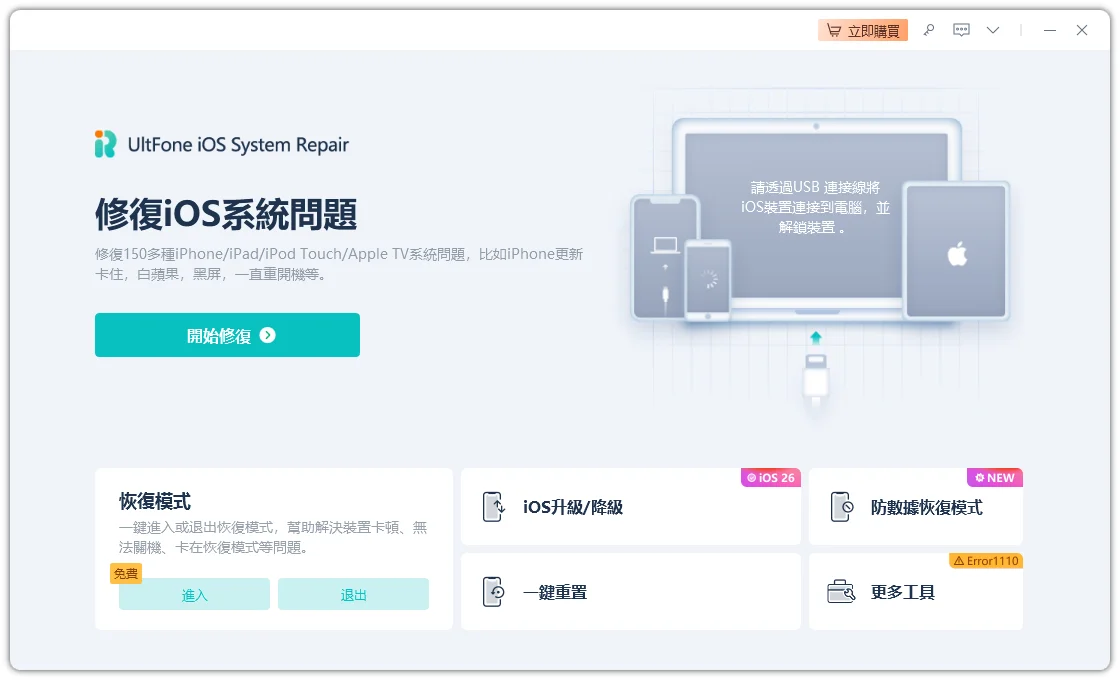
與其透過重置 iPhone 來解決藍牙問題,你可以使用 UltFone iOS 系統修復工具,一鍵修復且不會遺失資料。該工具可修復超過 150 種 iOS 26 問題,包括藍牙斷線或無法運作等異常。以下是其主要特色:
- 修復系統錯誤,不會刪除照片、訊息或 App。
- 支援一鍵升級或降級 iOS(包含 Beta 版本)。
- 可解決藍/白/黑/綠/粉螢幕、開機異常等問題。
- 修復卡在 Apple Logo、恢復模式或更新畫面等狀況。
- 支援修復 iTunes 錯誤,並可在無 Apple ID 或密碼情況下重置裝置。
- 提供資料備份、還原與永久清除功能。
請依照以下步驟使用 UltFone 修復藍牙問題:
- 步驟 1 下載並安裝 UltFone,啟動後將 iPhone 連接電腦,點擊「開始修復」。
- 步驟 2 選擇「標準修復」,並下載最新 iOS 韌體。
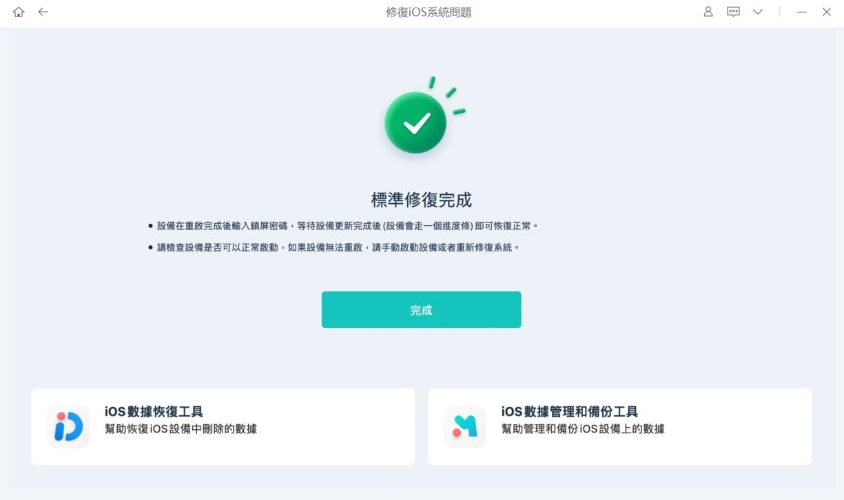
- 步驟 3 點擊「開始標準修復」,等待系統自動修復。
- 步驟 4 完成後點擊「完成」,裝置會自動重新啟動。


2. 重新啟動 iPhone 與藍牙裝置
重新啟動可清除暫時性錯誤並重置藍牙服務,包括iPhone 藍牙無法配對、 iPhone 藍牙一直轉等問題 。
重新啟動 iPhone:
- 按住“電源”(或“側邊+音量”)按鈕。
- 然後滑動關閉。等待幾秒鐘。
- 接下來再次長按電源鍵直到 Apple 標誌出現。
重新啟動藍牙裝置:
- 務必仔細閱讀藍牙設備手冊,因為重新啟動設備的說明可能會有所不同。
- 通常只需關閉設備,稍等片刻,然後再重新打開即可。
3. 開關藍牙功能
關閉藍牙再重新開啟通常可以解決 iOS 26 iPhone 藍牙問題,因為這可以刷新連線、清除一些小的軟體故障並重新啟動藍牙服務。以下是如何開啟和關閉藍牙:
步驟 1:開啟「設定」→「藍牙」。
步驟 2:關閉後等待幾秒,再重新開啟。
4. 忘記裝置並重新配對藍牙
如果 iOS 26 藍牙無法正常運作,可以先取消配對,再重新將藍牙裝置與 iPhone 配對。此方法可清除過時或損壞的資料,避免與其他裝置產生衝突,並重新建立穩定的連線。iOS 藍牙打不開操作步驟如下:
步驟 1:開啟 iPhone 的「設定」,點選「藍牙」。
步驟 2:找到你的藍牙裝置,通常會顯示在「我的裝置」下方。
步驟 3:點擊裝置名稱旁的「i」,選擇「忘記此裝置」,再點擊「忘記裝置」確認。
步驟 4:接著重新配對藍牙裝置(通常需長按裝置按鈕直到指示燈閃爍,請參考裝置說明書)。 步驟 5:回到 iPhone 的「設定」→「藍牙」,確認藍牙已開啟。
步驟 6:在「其他裝置」中找到你的藍牙裝置,點擊連線,必要時輸入 PIN 碼。
5. 重置網路設定
過時或損壞的 Wi-Fi、藍牙與網路設定可能導致衝突。透過重置網路設定,可以將其恢復為預設狀態,並重新連接與配對藍牙裝置。以下是操作方法:
步驟 1:開啟 iPhone 的「設定」,點選「一般」。
步驟 2:點擊「移轉或重置 iPhone」,接著選擇「重置」。
步驟 3:點選「重置網路設定」,並再次確認「重置網路設定」。

6. 更新 iOS 至最新版本
iOS 26.1 藍牙錯誤或其他藍牙問題,可能是由於系統版本過舊所導致。因此建議將 iPhone 更新至最新版本。操作如下:
步驟 1:開啟 iPhone 的「設定」,點選「一般」。
步驟 2:選擇「軟體更新」,若有可用更新,請下載並安裝。
7. 移除 VPN 設定
VPN 可能會因監控網路流量、產生 DNS 衝突或優先處理自身連線,而導致 iOS 26.1 出現藍牙問題。移除 VPN 設定有助於恢復正常的藍牙功能。操作如下:
步驟 1:開啟 iPhone 的「設定」,點選「一般」。
步驟 2:向下滑動並選擇「VPN 與裝置管理」,再點選你使用的 VPN 設定檔。
步驟 3:點擊「移除描述檔」,並再次確認。
8. 執行出廠重置
如果以上方法都無法解決 iOS 26 藍牙問題,可以透過出廠重置將裝置恢復為預設狀態(請先備份資料)。操作如下:
步驟 1:開啟 iPhone 的「設定」,點選「一般」。
步驟 2:選擇「重置」,再點擊「清除所有內容與設定」。
第 3 部分:如何避免 iOS 26 iPhone 藍牙異常?
即使iOS 26 藍牙問題已經修復,iPhone 藍牙無法配對等問題仍可能再次發生。為降低復發機率,建議:
1. 定期更新 iPhone 系統與藍牙裝置韌體。
2. 移除不常使用的藍牙裝置,避免累積過多配對記錄。
3. 避免將手機放在微波爐或 Wi-Fi 路由器附近,若支援 5GHz Wi-Fi 建議優先使用。
4. 選購支援 BLE(低功耗藍牙)的裝置,以獲得更佳續航表現。
5. 減少不必要的無線功能使用,以節省電量並降低干擾。
6. 避免與藍牙裝置距離過遠,保持在有效範圍內。
7. 不使用時關閉藍牙功能。
8. 對於常用裝置可設定自動連線。
9. 為藍牙裝置加上名稱或標籤,方便辨識與管理。
結語
iOS 26.1 藍牙問題通常與系統錯誤、相容性衝突或設定異常有關。透過重新啟動裝置、開關藍牙、重新配對等方法,多半可以解決問題。此外,也可透過更新 iOS 或重置網路設定來排除故障。若問題仍持續,建議使用 UltFone iOS 系統修復工具,可在不遺失資料的情況下修復超過 150 種 iOS 問題,包括藍牙異常。
