iOS 數據
iOS 27 一直重開機?9招快速解決 iPhone 卡在重開循環
 Jerry Cook
- 2026-09-10更新 / iOS 26 資訊
 Jerry Cook
安裝 iOS 27 有時會讓 iPhone 陷入無限重開機(boot loop),或是一直不斷自動重啟。這是 beta 版常見問題,因為裡面有些 bug 或尚未完成的功能。
如果你的 iPhone 停在蘋果標誌,或一直自動重開不用擔心。這篇教學會告訴你 9 個快速且安全的方法,幫你修復 iOS 27 boot loop,讓手機恢復正常。

- Part 1. 為什麼 iOS 27 Beta 升級後會卡在重開機循環?
- Part 2. iPhone 卡重開機怎麼辦?3 招基本方案
- Part 3. iPhone 卡開機循環?6 個進階修復方式
- 3.1. 用專業修復工具修復 boot loop(不清資料)
- 3.2. 用回復模式修復開機循環(會清空資料)
- 3.3. 用 iTunes 或 Finder 回復(會清空資料)
- 3.4. 進 DFU 模式深層還原(會清空資料)
- 3.5. 檢查硬體問題(需時間)
- 3.6. 從備份還原資料(需事前備份)
- Part 4. iPhone 無限重啟常見問答
Part 1. 為什麼 iOS 27 Beta 會導致無限重開機?
這裡是 iOS 27 一直重開機 或卡開機循環常見原因:
- Beta 版本有 bug: Beta 測試還沒完全驗證,難免有漏洞。
- 安裝不完整: 更新檔沒安裝完全,導致一直重開。
- 儲存空間不足: 更新時空間不夠容易發生錯誤。
- 電池問題: 電池沒電或狀態不穩定會中斷更新。
- App 衝突: 有些第三方 app 不支援 iOS 27。
- 越獄裝置: iPhone 越獄過,裝 beta 很容易卡開機。
- 網路異常: 更新過程中網路斷線,導致檔案不完整。
- 硬體問題: 手機本身硬體有異常,也可能導致循環重開。
Part 2. iPhone 卡重開機怎麼辦?3 招基本方案
2.1. 強制重開機
遇到 iOS 27 一直重啟 的狀況,有時只需要「強制重開機」就能解除。這跟一般開關機不同,是更深層的系統重啟,能直接排除一些小軟體 bug,不會影響資料。
iPhone 8 或更新機型(X、11、12、13、14、15 都適用):
- 快速按一下音量加。
- 快速按一下音量減。
- 然後長按側邊電源鍵(右邊),直到螢幕出現蘋果標誌,即使黑畫面也要繼續按。
iPhone 7/7 Plus:
- 同時長按音量減與電源鍵。
- 一直按到螢幕跳出蘋果標誌。
iPhone 6s 或更舊(6、6 Plus、SE 一代、5s):
- 同時長按 Home 鍵(圓形鍵)和電源鍵。
- 直到出現蘋果標誌才放開。

2.2. 檢查電池與充電狀態
很多 iPhone(尤其安裝 iOS 27 的機型)重開機循環,其實和電池電量不足或充電異常有關。要先確認手機有足夠電力。
檢查充電組合: 請盡量用原廠充電器與線,副廠配件有時會造成充電異常。
插電等一下: 接上穩定電源,即使手機沒反應也至少充電 15-30 分鐘。
進設定檢查電池健康(若開得了機): 路徑:設定 > 電池 > 電池健康與充電。最大容量低於 80% 很可能就是電池老化導致重啟。
2.3. 清除所有設定
如果能短暫進入 iPhone 主畫面,即使有 iOS 27 一直重啟 的問題,也可以考慮「重設所有設定」。這不會刪除你的照片或 APP,但會把系統設定恢復原廠值,有時能排除軟體衝突。
- 必須可以操作手機設定才行。
- 路徑:設定 > 一般 > 傳送或重設 iPhone > 重設。
- 選「重設所有設定」,如有密碼需輸入。
Part 3. iPhone 卡開機循環?6 個進階修復方式
3.1. 用專業修復工具修復 boot loop(不清資料)
推薦用 UltFone iOS 系統修復 來修復 iOS 27 一直重開機,操作簡單,不會清空你的資料。無論是卡蘋果標誌、黑屏還是無限重啟,都能救回來。支援最新版 iOS,能修超過 150 種 iPhone 問題。也能一鍵降版、備份還原,完全不需要技術背景!
UltFone iOS 系統修復優點:
- 可修復 iOS 27 升級後,一直重啟等各種異常。
- 資料完全不刪,照片、APP、訊息都保留。
- 操作超簡單,沒技術背景也能用。
- 最新 iOS 都有支援,不怕不相容。
- 無論黑屏、boot loop、系統錯誤,都能修好。
UltFone iOS 系統修復操作流程:
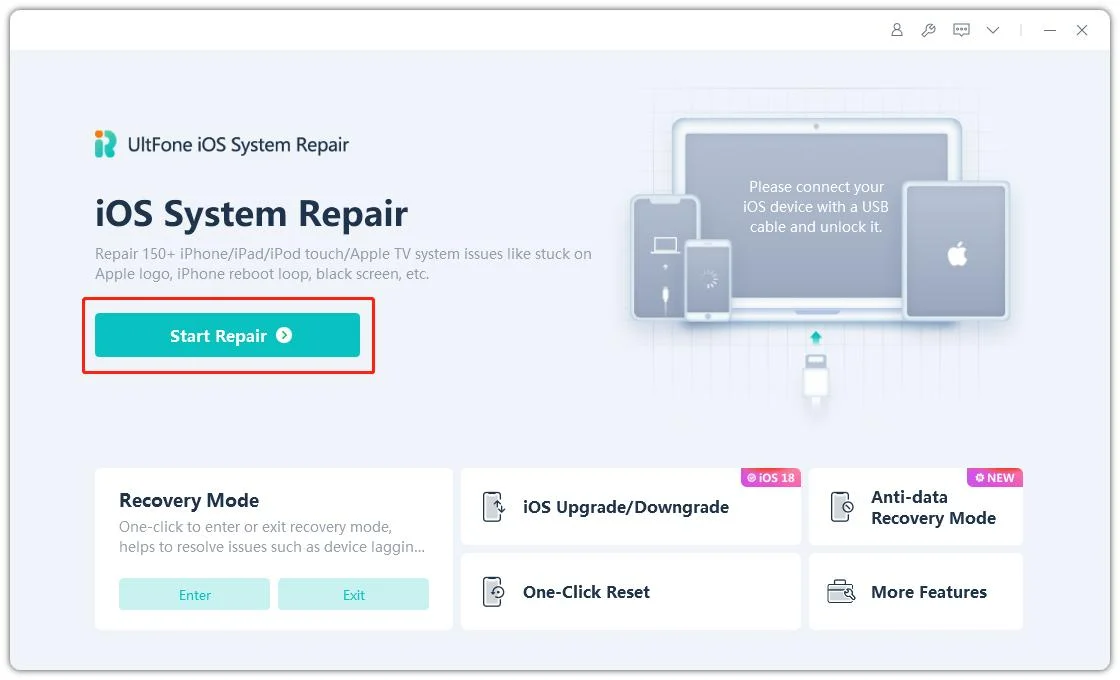
- Step 1下載 UltFone iOS 系統修復(Windows / Mac 皆可)。用 USB 線連接 iPhone,點選 「開始」。
- Step 2選擇 標準修復,這樣能解決 ios 27 beta 不斷重啟,又不會清除資料。
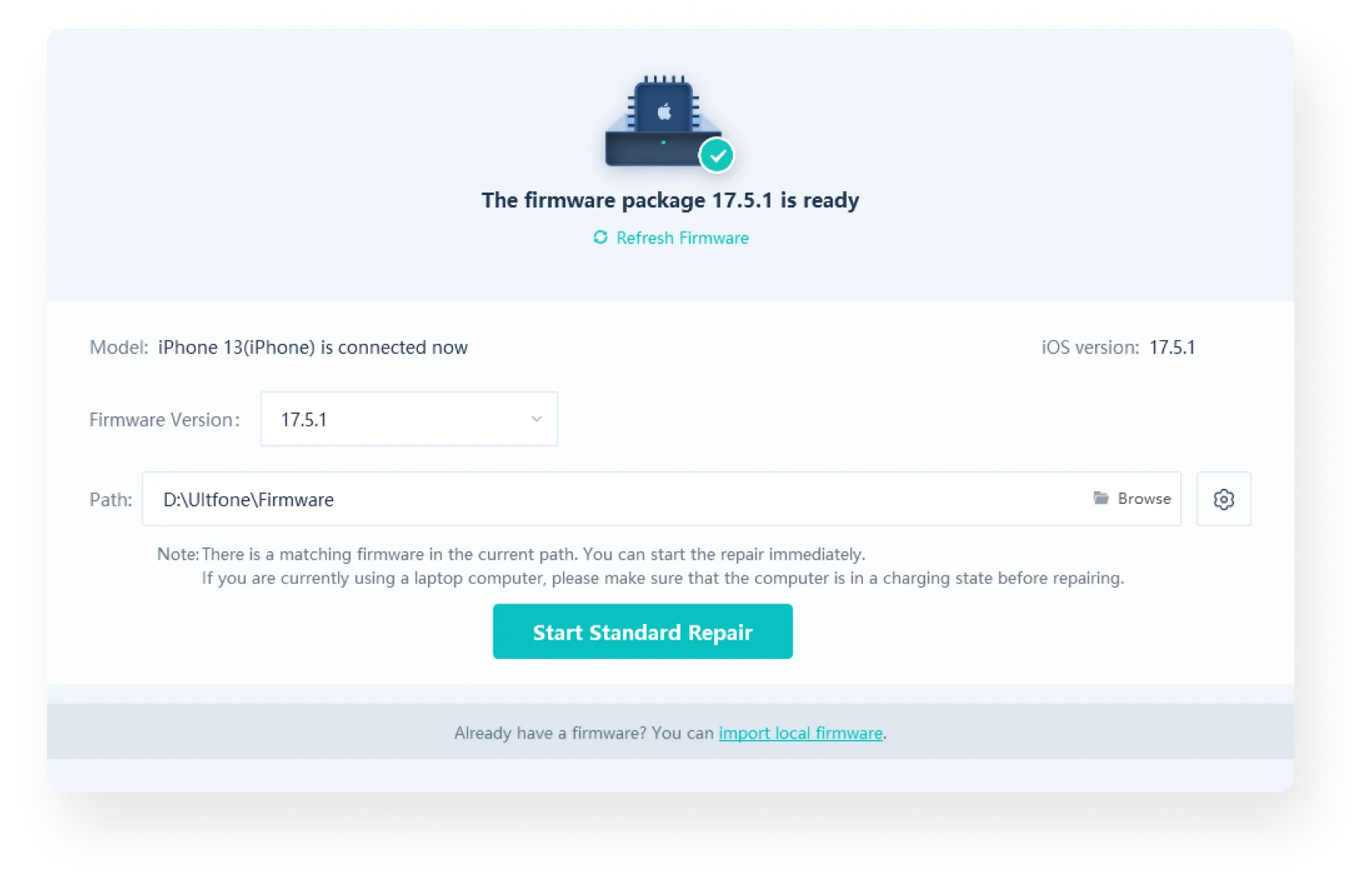
- Step 3點擊「開始標準修復」下載專屬韌體,選好資料夾存檔,等待下載完成。
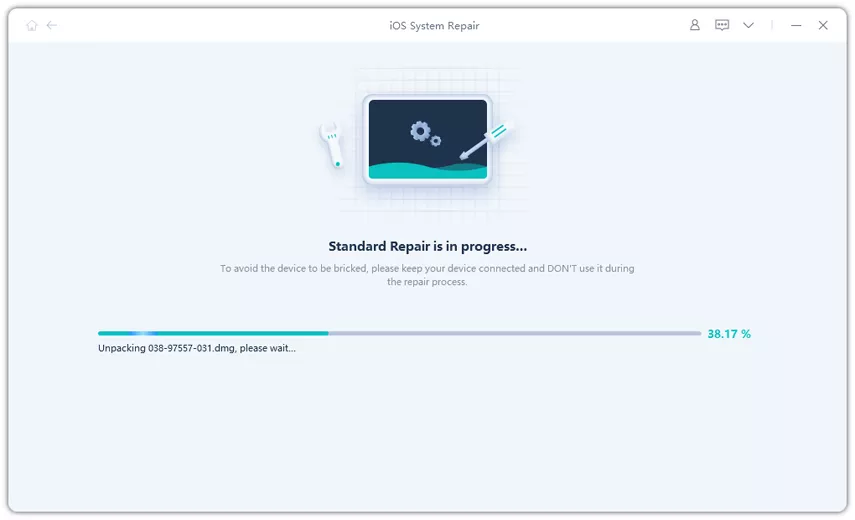
- Step 4再點一次「開始標準修復」,軟體會自動修復 iOS 27 無限重開機。修復時勿斷線。
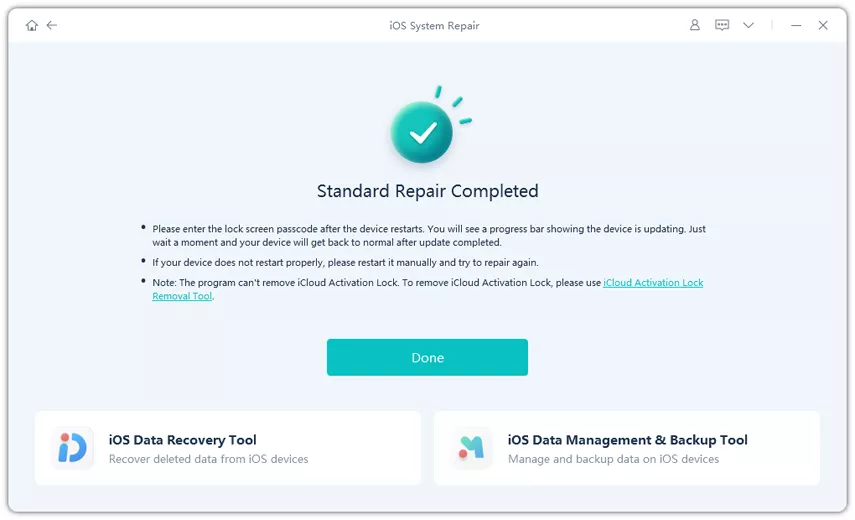
- Step 5等幾分鐘,iPhone 會自動重啟,boot loop 就解決了,資料完全沒消失!

3.2. 用回復模式修復開機循環(會清空資料)
如果安裝 iOS 27 後手機一直重開,試試「回復模式」。這會強制讓 iPhone 與電腦連線、重新安裝 iOS(但資料會全清,請先備份或確定能重灌)。
回復模式操作方法:
1. 更新 iTunes 或 Finder: 電腦要安裝最新版 iTunes(Windows、macOS Mojave 或更舊)或 Finder(macOS Catalina 後內建)。
2. 連接 iPhone: 用 USB 線把手機接上電腦,線路要穩。
3. 進入回復模式: 不同型號按鍵組合不同:
iPhone 8 以上(含 X、11-15): 快按音量加,快按音量減,再長按電源鍵到畫面出現「連接電腦」圖示。
iPhone 7/7 Plus: 同時長按音量減和電源鍵,直到出現「連接電腦」圖示。
iPhone 6s 或更舊: 長按 Home 鍵與電源鍵,等到畫面出現「連接電腦」圖示。
4. 執行還原: 電腦偵測到 iPhone 後會跳出視窗,選擇「還原」就能下載最新版 iOS 並重灌。
3.3. 用 iTunes 或 Finder 還原(會清空資料)
另一個解法是直接用 iTunes(或新版 Mac 的 Finder)還原 iPhone,這會完全重灌系統,也能排除頑固的軟體 bug。
1. 開啟 iTunes / Finder: 請用最新版。Windows 與舊 Mac 用 iTunes,新 Mac(Catalina 起)用 Finder。
2. 連接 iPhone: 用 USB 線連接手機。
3. 進入回復模式: 還沒進回復模式的話請參考上面 3.2 步驟。
4. 開始還原: 電腦偵測到 iPhone,跳出對話框問你要更新還是還原,選「還原」後確認。iTunes / Finder 會自動下載最新版 iOS 並安裝,等結束 iPhone 就恢復正常。
3.4. 進 DFU 模式深層還原(會清空資料)
如果回復模式沒效,可以再試 DFU 模式(Device Firmware Update)。DFU 是最深層的重灌方式,不會載入 iOS 也不會進入 bootloader,全部資料都會被清空。
DFU 模式教學:
1. 準備好電腦: 確保 iTunes 或 Finder 都是最新版本。
2. 連接 iPhone: 用 USB 線接上電腦。
3. 進 DFU 模式(一定要精準按鍵):
- iPhone 8 以上(含 15):
- 快按音量加,再快按音量減。
- 長按側邊鍵到畫面全黑。
- 全黑後,邊按住側邊鍵同時按音量減。
- 5 秒後放開側邊鍵但持續按音量減 5-10 秒。
- iPhone 7/7 Plus:
- iPhone 6s 或更舊:
螢幕要維持黑色,看到蘋果標誌或回復畫面代表失敗,要重來。
同時按住音量減和電源鍵 8 秒,放開電源鍵但持續按音量減,若螢幕全黑就是 DFU。
同時長按 Home 鍵與電源鍵,8 秒後放開電源鍵繼續按 Home,全黑即進 DFU。
4. 開始還原: iTunes / Finder 會偵測到 iPhone(雖然螢幕全黑),點選「還原 iPhone」即可,照著畫面操作。
3.5. 檢查硬體問題(需時間)
如果還是一直重開機,很可能是硬體損壞。常見是電池老化、泡水、摔機內部受損。
如果是跌倒、進水後才發生,這就是關鍵。看看機身有沒有變形、螢幕裂、電池鼓包,也可以換條線/充電器測試。
都沒用就只能找 Apple 原廠或專業維修中心,他們能詳細檢查,不過時間會比較久。
3.6. 從備份還原資料(需事前備份)
修好 iPhone 後,想把資料(照片、訊息、APP、設定等)恢復,只能你先前有備份過才能做到。
1. 進入設定流程: 還原或 DFU 完後會看到「Hello」畫面,照流程開始設定。
2. 選擇還原方式: 到「APP 與資料」畫面,有兩個選項:
從 iCloud 備份還原: 輸入 Apple ID,選要還原的備份。 從 Mac 或 PC 還原: iPhone 連接當初備份的電腦,打開 iTunes 或 Finder,選擇裝置,點「還原備份」再選最新備份。
3. 等待還原完成: 照畫面操作,還原速度視備份大小與網速(iCloud)決定,整個過程務必保持連線與供電。
Part 4. iPhone 無限重啟常見問答
1. 卡在 fast boot mode 怎麼辦?
先試試重新開機,如果沒效就推薦用 UltFone iOS 系統修復,一鍵修復資料不會消失。只要連接手機,打開 UltFone 按畫面指示操作即可解除 fast boot。
2. iPhone 卡蘋果標誌循環怎麼解?
通常是升級或系統錯誤。最快的辦法是用 UltFone iOS 系統修復,專門修復這類系統異常,資料不會被清空。安裝 UltFone,接上手機點開始修復即可。
3. 電池壞會讓 iPhone 卡 boot loop 嗎?
會!如果電池損壞或狀態不穩,iPhone 就可能一直重開。可考慮換新電池或送修檢查。
4. deadboot 和 bootloop 差在哪?
bootloop 是 iPhone 一直重開,完全無法進主畫面。deadboot 是手機完全沒反應、黑屏沒電。bootloop 多數可用 UltFone 等工具修復,deadboot 則可能需硬體維修。
結語:
超多用戶會遇到 iOS 27 boot loop,但大多都能修好。不論是更新失敗、軟體錯誤或硬體問題,都不用慌。
目前最快、最安全就是用 UltFone iOS 系統修復 ,能讓 iPhone 不會清空資料就回復正常,連卡蘋果標誌、無限重開也能一鍵救回。
如果你的 iPhone 因為 iOS 27 boot loop 變磚,不妨先試 UltFone,簡單快速又不需要技術背景。
修復150+ 種iOS 系統問題無數據遺失
- iPhone/iPad/iPod 一鍵進入和退出恢復模式
- 修復150+ 種iOS 系統問題無數據遺失,如iPhone 白蘋果,iPhone 一直重開機,iPhone 黑屏
- 適用於 iOS 27 升/降級,一鍵操作
- Phone/iPad/iPod Touch 恢復原廠設定,無需密碼/iTunes/Finder
- 修復100+ 種iOS 升級問題
