iOS 數據
iOS26 麥克風攻略:iOS 26唱歌設定、Apple Music開唱麥克風技巧
 Jerry Cook
- 2026-02-10更新 / iOS 26 資訊
 Jerry Cook
隨著 iOS 26 的推出,iPhone 麥克風應用比以往更廣泛。不只在通話、FaceTime 或錄音 App 發揮作用,更能搭配 Apple Music 開唱模式,把 iPhone 變成隨身的 Apple Music 卡拉 OK 麥克風。但也因新增多種模式與設定,很多人會問:iOS 26 麥克風怎麼用?、iOS 26 手機怎麼變麥克風?或 Apple Music 開唱麥克風沒聲音等實際問題。這篇文章將一步步帶你理解 iOS 26 麥克風新功能、模式設定、使用技巧,以及最完整的 Apple Music 開唱麥克風應用說明。

- 一、iOS 26 麥克風:新功能亮點與應用概述
- 二、iOS 26 iPhone 麥克風模式在哪裡?設定教學
- 三、iOS 26 麥克風怎麼用:通話與錄音最佳化技巧
- 四、iOS 26 麥克風最受歡迎的 Apple Music 開唱麥克風模式:用 iPhone 當麥克風
- 五、Apple Music 開唱麥克風沒聲音?麥克風不見了?實用修復技巧
- 六、iOS 26 麥克風更多常見問答
- 結語
一、iOS 26 麥克風:新功能亮點與應用概述
隨著 Apple 推出最新系統,蘋果除了提升系統整體的流暢性、介面設計與智慧功能外,也讓 iOS 26 麥克風的功能進化到了全新境界。除了既有的語音隔離技術,這次更新大幅強化了「跨裝置收音」與「沉浸式娛樂」體驗。無論是專業創作者需要的清晰音質,還是家庭娛樂中的 Apple Music 卡拉 ok 麥克風需求,iOS 26 都能透過演算法提供最低延遲的音訊處理,讓 iPhone 唱歌麥克風的表現媲美專業設備。
二、iOS 26 iPhone 麥克風模式在哪裡?設定教學
想要在 iPhone 上切換不同的麥克風模式,例如要讓語音更清晰,或是同時錄下背景音,iOS 26 麥克風都提供了相關設定。操作方式如下:
1. 開啟通話或錄音 App(例如 FaceTime、語音備忘錄)。
2. 從畫面右上角向下滑出控制中心。
3. 在控制中心中尋找麥克風圖示或「音訊輸入」設定選項。

可選擇如下模式:
- 標準(Standard):一般收音模式
- 語音隔離(Voice Isolation):強調人聲、抑制背景噪音
- 寬頻聲音(Wide Spectrum):保留更多環境聲與細節

這樣的模式讓你在不同場景(如通話、錄音或音樂製作)中切換最適合的收音方式,提升錄音與通話品質。
在 iOS 26.1 和 iPadOS 26.1 中,你可以針對支援的有線麥克風或裝置(例如帶 USB-C 接頭的 EarPods)調整輸入增益。
1. 通話或錄音時,從螢幕右上角向下滑動,打開「控制中心」。
2. 點選「[App] 控制項目」。
3. 在「音訊輸入」區域,拖動滑桿即可調整增益大小。

三、iOS 26 麥克風怎麼用:通話與錄音最佳化技巧
了解 iOS 麥克風設定後,實際使用時也有一些技巧可以讓你錄音或通話更好聽:
✔ 通話時
- 開啟 語音隔離,可讓通話中的人聲更加清楚,特別在吵雜環境下更有用。
- 若想聽到周遭聲音(例如會議現場錄音),可選 寬頻聲音。
✔ 錄音時
- 「寬頻聲音」模式適合錄製音樂或環境聲,例如現場演唱。
- 若僅錄口述或講解,可優先選 語音隔離 以減少背景噪音。
- 在「錄音」 App 中先確認麥克風設定已啟用,並在錄音前稍待 1–2 秒以保證音訊品質。
四、iOS 26 麥克風最受歡迎的 Apple Music 開唱麥克風模式:用 iPhone 當麥克風
iOS 26 麥克風怎麼用?這是最受矚目的更新,透過 Apple Music 開唱麥克風 功能,你的 iPhone 不再只是播放器,更是一支強大的無線麥克風。
Apple Music 開唱是 Apple Music 推出的歌唱模式功能,搭配 Apple TV 4K 可以讓 iPhone 當作手持的 Apple Music iPhone 麥克風來使用。你可以把手機當作無線麥克風,直接搭配螢幕顯示的即時歌詞一起歡唱。
iOS 26 與 tvOS 26 結合後,Apple Music 開唱讓 iPhone 可以在播放歌曲時切換到 卡拉ok 模式,並將裝置當作麥克風來使用。iOS 26 麥克風怎麼用?iPhone 唱歌麥克風基本操作如下:
- 1前往 Apple TV 4K 「音樂」App>螢幕頂端的「開唱」。
- 2選取合輯或播放列表來查看歌曲列表,點擊「連接 iPhone 麥克風」。
- 3用 iOS 26 系統的 iPhone 掃描電視螢幕上的行動條碼,掃碼成功後點擊“開始開唱”即可開始。
- 4iPhone 麥克風收音並透過電視播放出來,打造家庭卡拉 OK 體驗。

這個模式很適合家庭聚會、派對時的卡拉 OK 使用,又因為 iPhone 只是做收音,因此聲音會透過電視或外接喇叭放大。
當然沒有 Apple TV 4K 的話,iPhone 唱歌麥克風也能在本機使用:
- 1在 iPhone 上開啟 Apple Music。
- 2播放一首支援 Sing 功能的歌曲。
- 3點選顯示歌詞的「歌詞」圖示。
- 4若歌曲支援 Sing ,會在畫面上出現麥克風圖示(mic + stars)。
- 5點一下麥克風圖示並拖曳滑桿調整人聲音量即可。
需要注意的是,並不是每首歌都支援此功能,只有含有實時歌詞與 Sing 支援的歌曲才會顯示麥克風圖示。
五、Apple Music 開唱麥克風沒聲音?麥克風不見了?實用修復技巧
享受 iOS 26 唱歌的樂趣固然過癮,但身為高級玩家,最怕遇到正要飆高音時,Apple Music 開唱麥克風沒聲音,或者是設定圖示莫名其妙「被消失」。這類問題通常不是硬體損壞,而是升級 iOS 26 麥克風 相關組件後,系統底層產生的軟體衝突或驅動異常。
當你發現 Apple Music 麥克風不見了,且重啟手機也無效時,除了檢查 iPhone 允許麥克風 權限外,最專業且高效的解決方案就是使用系統修復工具。
推薦神器:UltFone iOS 系統修復大師 —— 專治 iOS 26 麥克風異常
UltFone iOS 系統修復大師是一款全球知名的 iOS 系統修復軟體。它能深入系統底層,修復因版本更新或軟體衝突導致的音訊模組失效,是處理 Apple Music iPhone 麥克風 故障的「終極絕招」。
UltFone iOS 系統修復大師核心亮點:
- 無損修復:採用「標準修復」模式,在不丟失資料的情況下,解決麥克風失效、通話無聲或 App 閃退等 150+ 種 iOS 系統問題。
- 解決更新後遺症:專治升級 iOS 26 後出現的 Bug,如 Apple Music 卡拉 ok 麥克風 無法辨識或控制中心功能灰化。
- 一鍵升降級:若覺得 iOS 26 測試版不穩定導致麥克風難用,UltFone 能幫你安全降級到穩定版本。
- 簡單易用:無需具備複雜的 IT 知識,在家就能當自己的手機維修師。
如何使用 UltFone iOS 系統修復大師修復 iOS 26 麥克風問題?只需簡單三個步驟,即可讓你的 iPhone 唱歌麥克風 重獲新生:
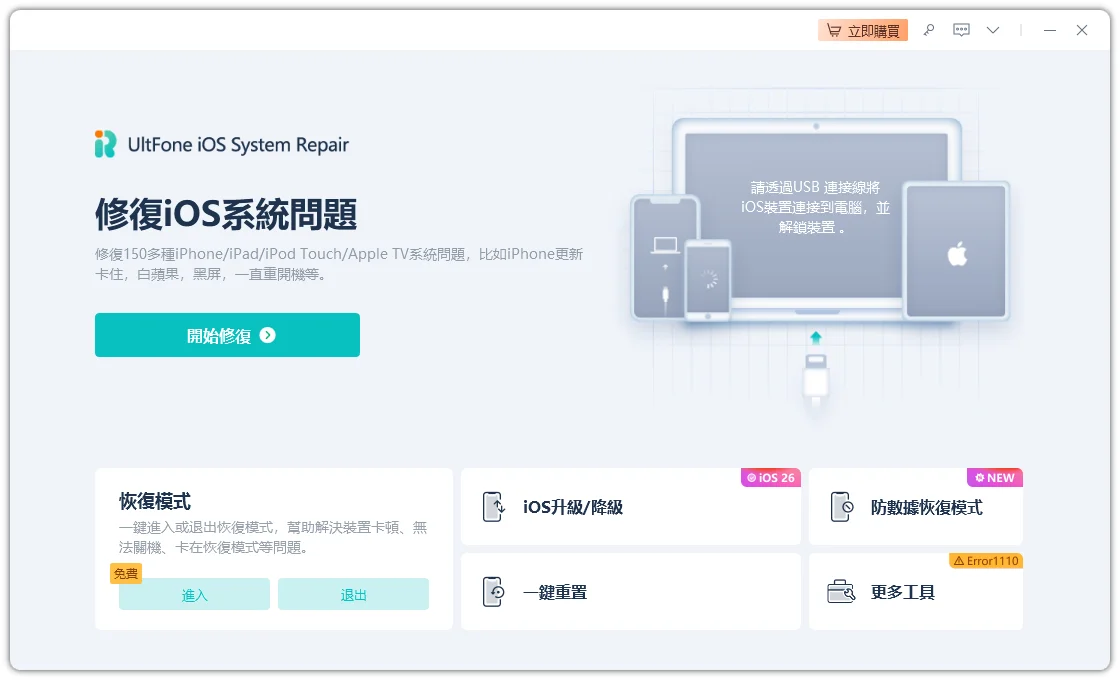
- 步驟 1在電腦上啟動 UltFone iOS 系統修復大師,並使用傳輸線連接你的 iPhone,點擊介面上的「開始修復」按鈕。

- 步驟 2點選「標準修復」,此模式能確保你的照片、訊息與 App 數據安全無虞。

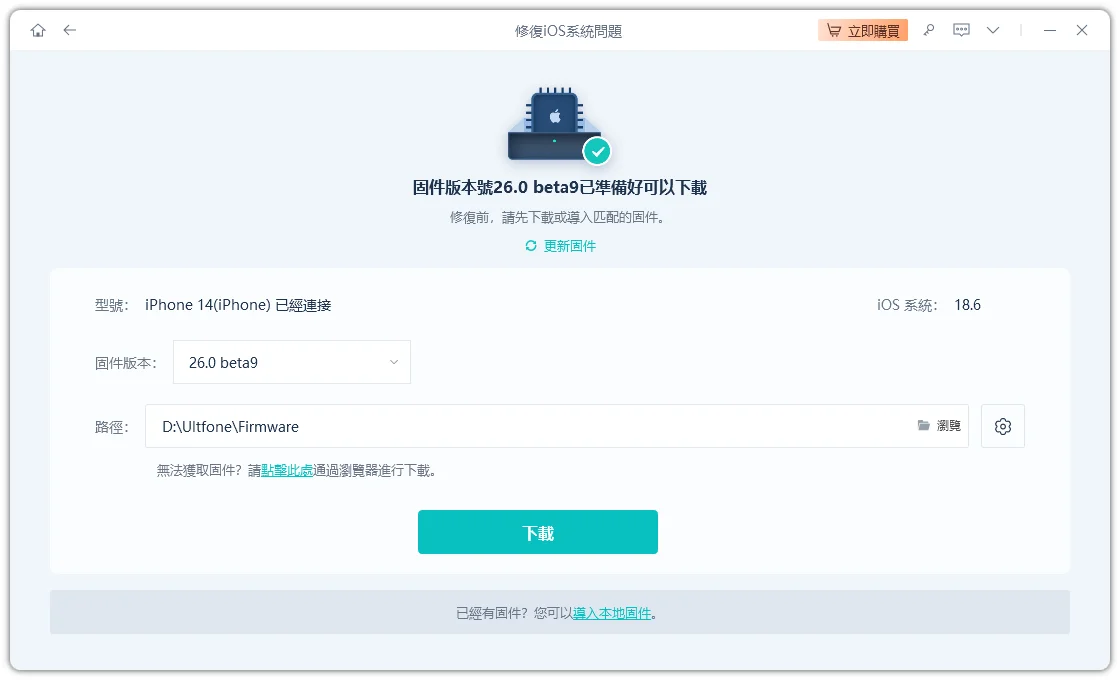
- 步驟 3程式會自動偵測對應的 iOS 26 韌體包,點擊下載後等待約 10 分鐘,修復完成後 iPhone 將自動重啟,你會發現消失的麥克風功能已經回來了!


六、iOS 26 麥克風更多常見問答
iPhone 允許麥克風?
在 iOS 26 中,使用麥克風功能前需先在「設定 → 隱私與安全性 → 麥克風」中確認想用的 App 是否已被允許使用麥克風。
iOS 26 手機怎麼變麥克風?
除了 Apple Music Sing 之外,也有一些 App(如「虛擬麥克風」或其他實時收音工具)可以讓你的 iPhone 變成擴音或現場麥克風。這類 App 讓手機連接喇叭後成為收音裝置。
Apple Music 開唱麥克風推薦?iPhone 唱歌 APP 有哪些?
想要更好的音質?除了內建麥克風,選擇合適的 Apple Music 開唱麥克風推薦 也很重要。
硬體:推薦使用具備 Lightning 或 USB-C 接口的指向性 iPhone 唱歌麥克風。
熱門 iPhone 唱歌 APP:除了 Apple Music,全民 K 歌、歡歌也是台灣使用者的最愛。
為什麼 Apple Music 麥克風不見了?
這可能是因為該歌曲不支援「開唱」功能,或是系統暫時性的 Bug。若所有歌曲都無法顯示,建議使用 UltFone iOS 系統修復大師 進行系統深度掃描修復。
結語
iOS 26 麥克風提供更多控制與玩法,從基本的通話與錄音功能,到 Apple Music 開唱麥克風模式 讓 iPhone 變成卡拉 OK 麥克風。掌握了麥克風模式的設定與實用技巧後,你就能在不同場景下(例如通話、錄音、音樂娛樂)都能發揮最好的麥克風體驗。
遇到如「Apple Music 開唱麥克風沒聲音」等異常情況時,不妨先確認設定與網路,再使用 UltFone iOS 系統修復大師 等工具修復系統級錯誤,讓你的 iPhone 麥克風功能永遠保持最佳狀態。

