iOS 數據
準備升級 iOS 27了嗎?先搞懂預留的自動更新空間,才不會卡關!
 Jerry Cook
- 2026-09-09更新 / iOS 27 資訊
 Jerry Cook
每次 Apple 釋出新iOS 版本,總是讓一堆人興奮得想立刻更新——然後在「儲存空間不足」的提示前傻眼。如果你正在研究 iOS 27預留的自動更新空間要多少,這篇就是為你量身寫的。
不管你是想搶先體驗新功能的科技控,還是開發者需要提早測試,2026 年的 iOS 27在空間需求上比以往更值得提前規劃。底下我們一起來把這件事搞清楚!
- 一、iOS 27預留的自動更新空間要多少?快速解答
- 二、為什麼實際需要的空間比下載大小多這麼多?
- 三、安裝過程中都在吃掉哪些空間?
- 四、如何確認自己的 iPhone 空間夠不夠?
- 五、iPhone 儲存空間不足?用 UltFone iOS 數據管家快速解決
- 六、其他釋放空間的實用方法
- 七、常見問題 FAQ
一、iOS 27預留的自動更新空間要多少?快速解答
直接給你最重要的數字:
| 項目 | 數值 |
|---|---|
| iOS 27下載包大小 | 約 6~9 GB |
| 建議預留的自動更新空間 | 至少 15~20 GB |
| 安裝完成後佔用空間 | 依裝置與原版本而異 |
很多人看到「下載 7GB」就以為手機只要有 8GB 空閒就夠了,結果更新到一半系統跳錯。事實上,iOS 27預留的自動更新空間遠不只是下載包本身,iOS 安裝過程需要同時保留舊檔案、解壓縮暫存資料、建立系統備份,加起來的需求可能是下載大小的兩倍以上。
如果你問「ios27預留的自動更新空間最少要多少才保險」,答案是:15GB 是安全底線,有 20GB 更好。
二、為什麼實際需要的空間比下載大小多這麼多?
這是很多人心裡的疑問,明明 ios27beta容量看起來沒那麼大,怎麼裝起來就不夠?
原因在於 iOS 更新的安裝流程其實相當複雜。當你點下「安裝」的瞬間,iPhone 會同時進行這幾件事:
- 下載更新包:這就是大家熟悉的 iOS 27容量,約 6~9GB
- 驗證系統檔案:確認完整性,需要額外暫存空間
- 解壓縮安裝包:解壓後體積會膨脹
- 保留舊版系統檔案:萬一安裝失敗可以回滾
- 建立診斷與日誌資料:Beta 版本特別多,因為 Apple 要收集回饋
這整個過程有一段時間新舊檔案會同時存在手機裡,所以 iOS 27預留的自動更新空間才需要比你想的多出這麼多。更新iOS 27要多久也跟這個有關——空間越緊繃,安裝過程越容易卡頓甚至失敗,時間自然拉長。
三、安裝過程中都在吃掉哪些空間?
更細一點來說,iOS 27容量的消耗來自這幾個面向:
- 主安裝包 就是設定頁面上顯示的 ios27beta容量,依裝置型號和當前 iOS 版本略有不同。
- 暫存安裝檔 解壓縮過程產生的暫存資料,安裝完成後才會清除。
- 新舊系統並存期間 這是空間需求最大的時候。舊的系統檔還沒刪,新的已經開始寫入。
- Beta 診斷資料 相比正式版,Beta 版本會記錄更多系統日誌,協助 Apple 找到 Bug。
- 更新前備份(建議手動做) 雖然不是強制,但安裝 Beta 前強烈建議先備份一次,本機備份可能又要多佔好幾 GB。
了解這些之後,你會發現「iOS 27預留的自動更新空間不足」幾乎是很多人遇到的第一關卡,也是最容易在事前就解決的問題。
四、如何確認自己的 iPhone 空間夠不夠?
方法很簡單,但有個常見誤區要先說清楚。
查看 iPhone 本機儲存空間
- Step 1 打開「設定」
- Step 2 點選「一般」
- Step 3 進入「iPhone 儲存空間」
- Step 4 等待分析完成,查看「可用空間」
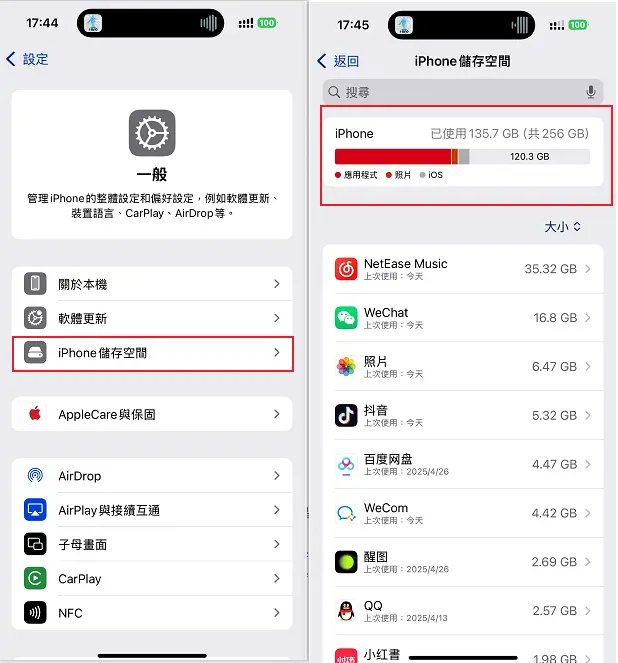
這裡顯示的數字,才是你在評估 iOS 27預留的自動更新空間時應該參考的依據。
NOTE
⚠️ 不要搞混 iCloud 和 iPhone 本機空間。很多人看到 iCloud 還有幾百 GB 就以為沒問題——但更新 iOS 需要的是「手機本身的儲存空間」,iCloud 再大也幫不上忙。
查看更新所需空間
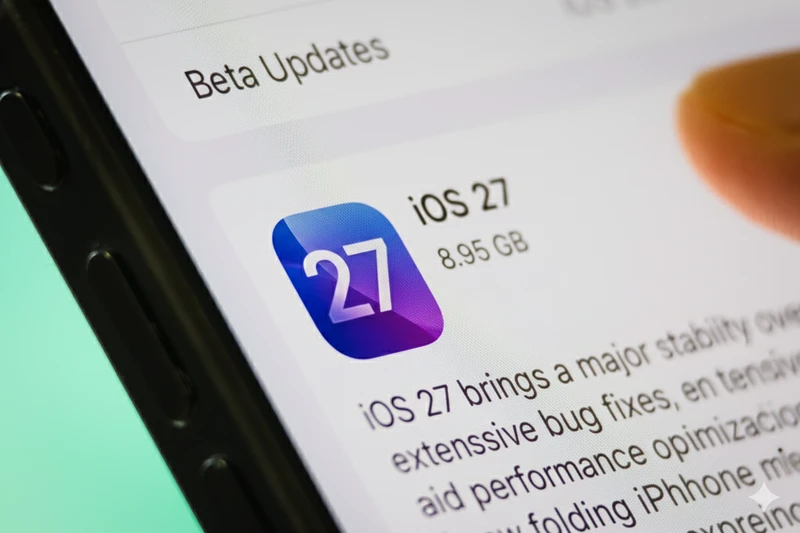
在「設定 → 一般 → 軟體更新」頁面中,點進 iOS 27的更新頁面,也可以看到該版本要求的安裝空間。這個數字可以幫你確認 ios27beta容量的實際需求。
五、iPhone 儲存空間不足?用 UltFone iOS 數據管家快速解決
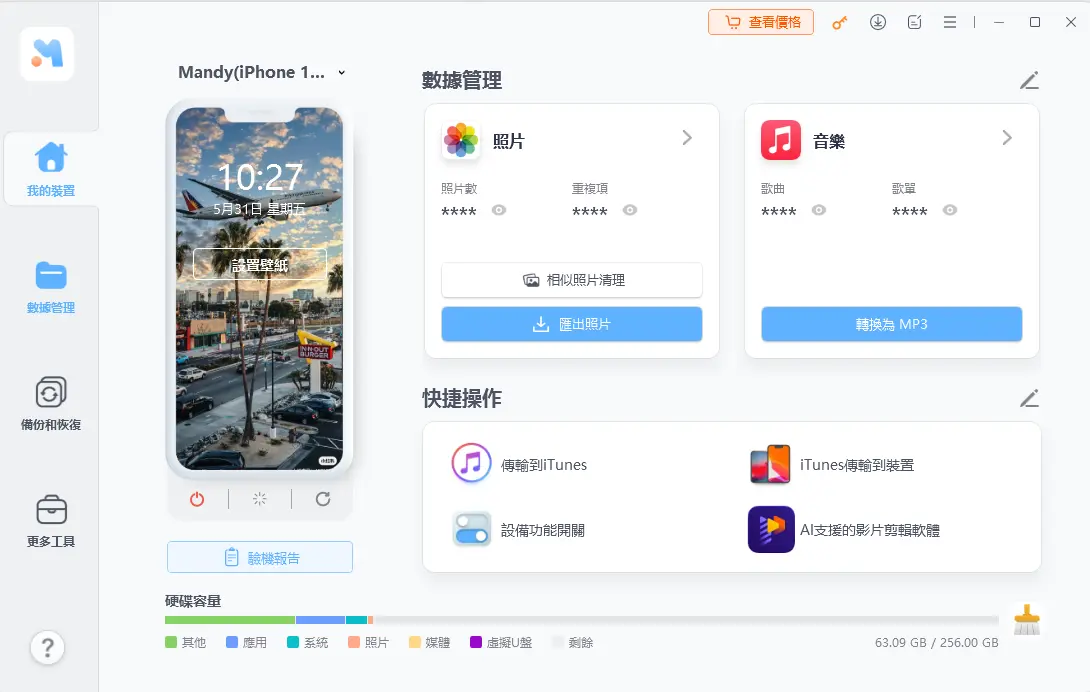
如果你發現空間不夠,又不想胡亂刪照片、擔心重要資料不見,有個更聰明的做法——用 UltFone iOS 數據管家 來整理手機。
這套工具的核心邏輯是「先備份搬移,再安心刪除」,特別適合 iphone 更新容量不足時使用,不用擔心刪錯東西。
🔥UltFone iOS 數據管家的主要功能
- 一鍵照片搬移:把手機裡幾千張照片和影片一次傳到電腦,幾分鐘清出幾十 GB
- 完整資料管理:聯絡人、音樂、訊息附件都能在電腦上統一管理
- 彈性備份與還原:包括 LINE 聊天記錄,備份到電腦或外接硬碟都可以
- 實用免費工具:iPhone 開發者模式、iPhone 驗機等功能免費使用
操作步驟示範(搬移照片 + 備份)
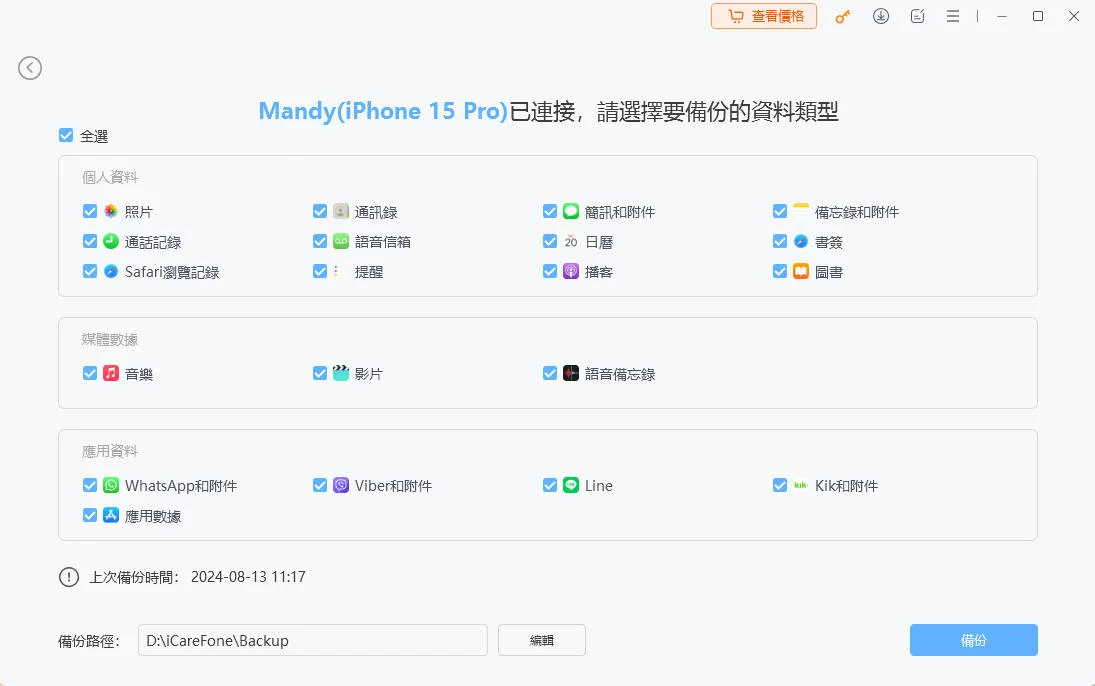
- Step 1 用 USB 連接 iPhone 與電腦,開啟 UltFone iOS 數據管家,進入「備份與恢復」,預設會全選所有資料,確認後點「立即備份」。
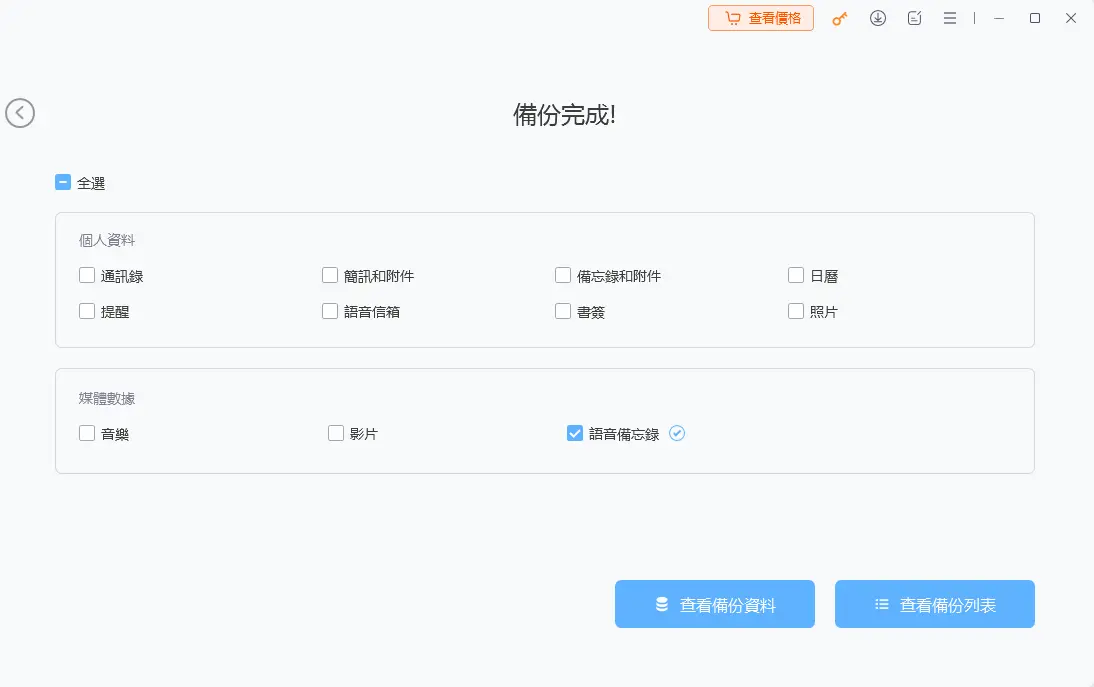
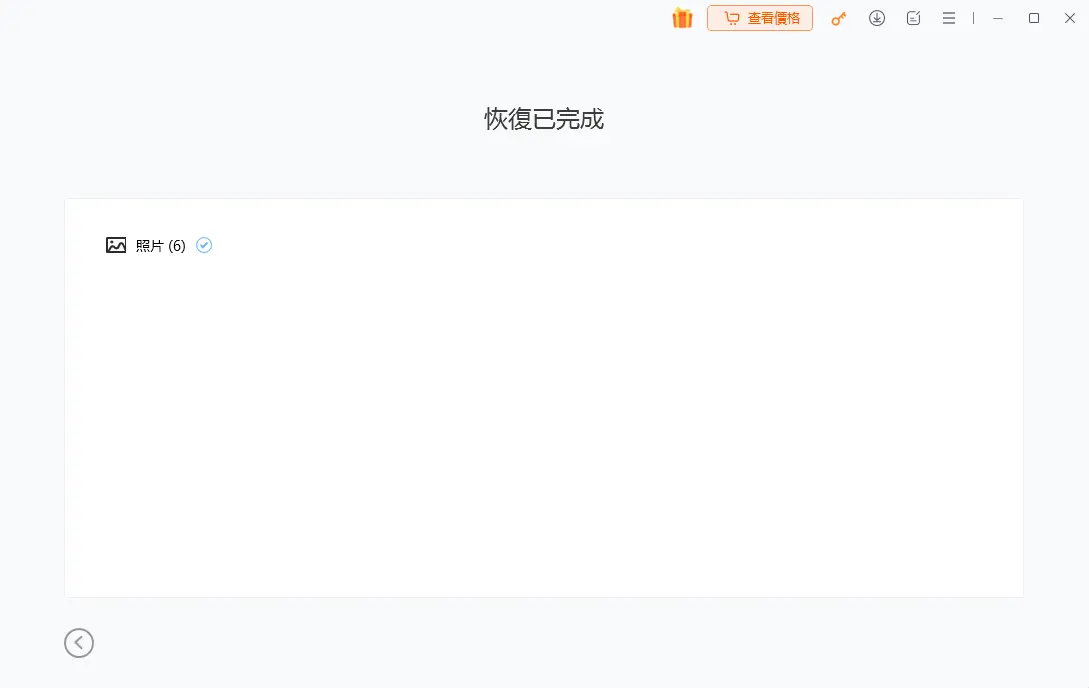
- Step 2 備份完成後,點「查看備份資料」預覽內容,或直接點「匯出到電腦」選擇存放位置。重要照片、影片就這樣安全搬到電腦,手機空間瞬間釋出。
- Step 3 回到 iPhone,刪除已搬移的照片和影片(或使用軟體內的管理功能),馬上就能騰出大量空間,讓 iOS 27預留的自動更新空間達標。
六、其他釋放空間的實用方法
除了用工具管理,也可以搭配這些 iPhone 內建方式:
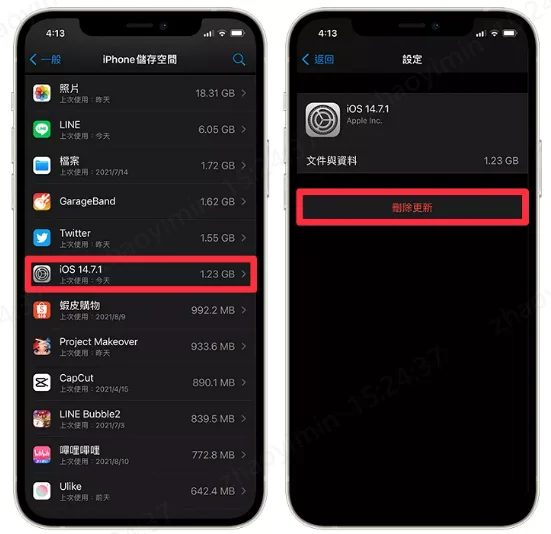
方法 1:刪除舊版 iOS 更新包
設定 → 一般 → iPhone 儲存空間 → 找到舊 iOS 更新 → 刪除更新
方法 2:卸載不常用的 App
設定 → 一般 → iPhone 儲存空間 → 選擇 App → 卸載 App
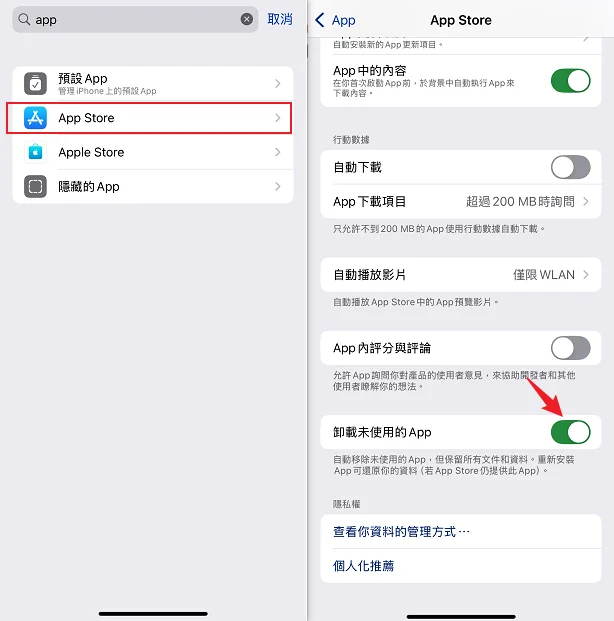
方法 3:清理串流 App 的離線下載
Netflix、Disney+、YouTube Premium、Spotify 的離線內容往往佔據驚人空間,進入各自的 App 設定清理即可。
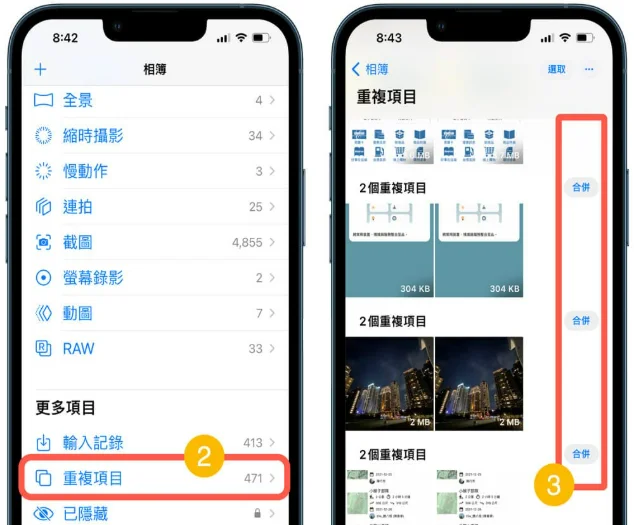
方法 4:清理大型影片和重複照片
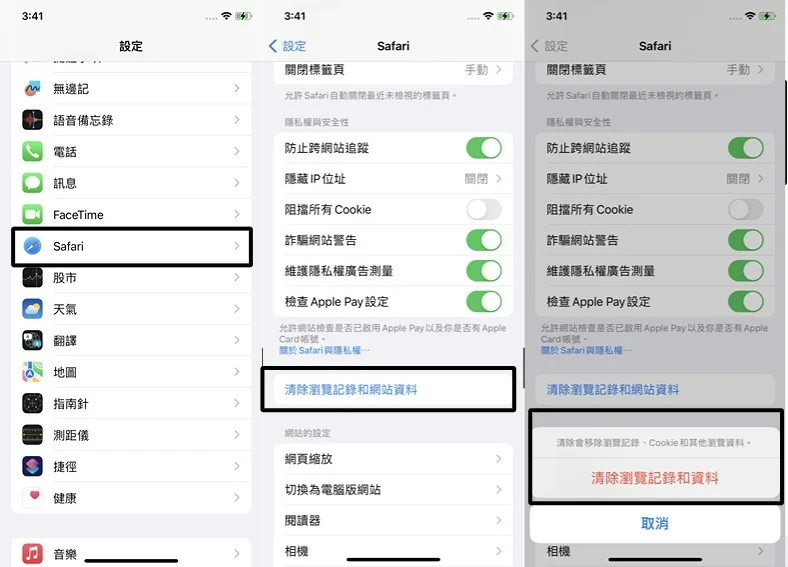
方法 5:清除 Safari 快取
設定 → App → Safari → 清除歷史記錄與網站資料
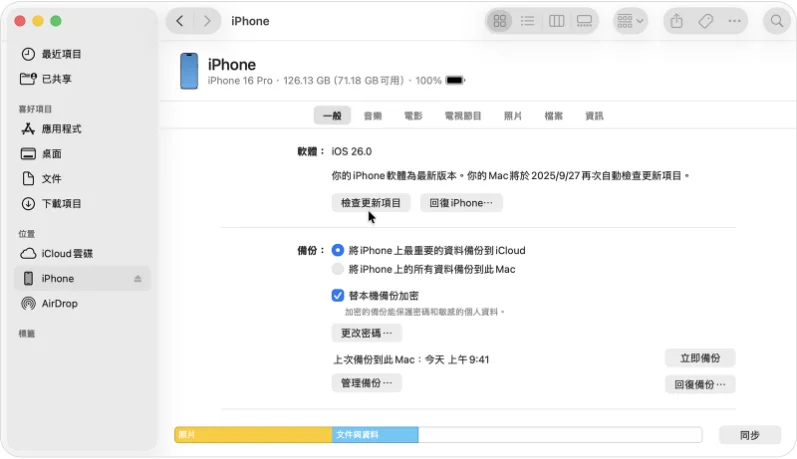
方法 6:從電腦更新(進階)
七、常見問題 FAQ
Q:iOS 27預留的自動更新空間最少需要多少?
A:建議至少 15GB,有 20GB 以上最安心。下載包本身約 6~9GB,但安裝過程暫時需要更大的空間緩衝。
Q:更新 iOS 27要多久?
A:視網路速度和裝置空間狀況而定,通常整個下載+安裝流程需要 30~60 分鐘。空間充裕、網路穩定的情況下會快很多;iOS 27空間不足的話甚至可能安裝到一半失敗。
Q:裝 iOS 27會刪掉我的照片嗎?
A:正常情況下不會。但安裝 Beta 版前強烈建議先備份一次,以防萬一。
Q:iOS 27適合一般用戶安裝嗎?
A:Beta 版主要給開發者和測試者使用,可能有 Bug、耗電較快、部分 App 不相容。如果不是特別有需求,建議在次要裝置上安裝,等正式版再換主機更新。
Q:iCloud 空間夠,但 iPhone 顯示空間不足怎麼辦?
A:這是很常見的誤解。iOS 更新需要的是手機本機空間,iCloud 空間無法替代。必須清出 iPhone 本身的儲存空間才能解決問題。
結語
搞懂 iOS 27預留的自動更新空間其實不難,重點就是記住「下載大小 ≠ 需要的空間」,提前預留 15~20GB 才是最保險的做法。
如果你的 iPhone 儲存空間本來就不太夠用,趁這次更新前好好整理一下也是個好機會。用 UltFone iOS 數據管家 把照片、影片移到電腦,不但能順利安裝 iOS 27 Beta,平時用起來也更順暢。
希望這篇對你有幫助,更新順利!/p>
一站式解決方案:比iTunes/iCloud 更好用
- 一鍵將iPhone 照片傳到電腦,速度超快超方便
- 備份/還原/傳輸/管理iOS 數據,比iTunes 更好用
- 下載被禁或下架App
- 在iDevice和iTunes之間無限制地傳輸媒體檔案
- 更多實用功能:iPhone 驗機報告;批量HEIC轉JPG;啟用iPhone開發者模式


熱門文章