iOS 數據
LINE電腦版免安裝教學|2026 最新電腦 LINE 網頁版登入免安裝指南
 Jerry Cook
- 2026-05-14更新 / LINE 實用教學
 Jerry Cook
上班族經常需要在公司電腦使用 LINE,但許多公司 IT 政策禁止隨意 LINE 安裝。這時候 LINE 電腦版免安裝 就成為最方便的解決方案。不需要完整安裝程式,就能快速登入聊天、傳檔案、甚至視訊通話。
不過2026截止目前,LINE 官方其實沒有真正推出 Portable 可攜式版本,但目前仍有幾種接近 LINE 電腦版免安裝的使用方式,下面為最新 LINE 電腦版免安裝教學!

- 一、LINE 電腦版免安裝是什麼?LINE 有免安裝版嗎?
- 二、LINE 官方電腦版 vs 免安裝版比較
- 三、【LINE 電腦版免安裝】2026 最新 LINE 網頁版使用方式
- 四、實用技巧推薦:LINE 聊天記錄備份與轉移,免費備份永久儲存,隨時還原
- 五、LINE 電腦版免安裝延伸問答,dcard/ptt熱議
一、LINE 電腦版免安裝是什麼?LINE 有免安裝版嗎?
所謂 LINE 電腦版免安裝,通常是指不需下載 EXE 安裝檔、直接透過瀏覽器登入、Chrome 擴充功能使用、可攜版 Portable 模式。但截至 2026 年,LINE 官方並未推出真正 Portable 免安裝版。
是的,LINE 有免安裝版嗎? 有!但目前仍有幾種接近 LINE 電腦版免安裝的使用方式,包括:LINE 網頁版,Chrome 擴充功能,第三方 Portable 方案,特別適合公司電腦或不希望在系統留下足跡的使用者,這些方案都能實現 LINE 電腦版登入,並同步大部分聊天功能。
二、LINE 官方電腦版 vs 免安裝版比較
很多使用者會猶豫,到底該用 LINE 官方電腦版,還是 LINE 電腦版免安裝方案?下面幫你快速比較:
| vs | 官方安裝版 | LINE 網頁版 / Chrome 擴充 | Portable 免安裝版 |
|---|---|---|---|
| 安裝需求 | 需要安裝 | 免安裝 | 解壓即用 |
| 功能完整度 | 最高(包含進階功能) | 基本聊天功能完整,但部分功能受限(貼圖、檔案、大多通話支援) | 接近官方,但視版本而定 |
| 適合環境 | 個人電腦 | 公司電腦、公用電腦、Chromebook(任何瀏覽器環境) | 公司電腦、隨身碟 |
| 資料儲存 | 本機硬碟 | 以雲端同步為主 | 資料夾內(可隨身攜帶) |
| 更新方式 | 自動更新 | Chrome / 擴充功能自動更新 | 手動替換新版 |
| 推薦情境 | 日常重度使用 | 臨時登入、免安裝需求。LINE 電腦版免安裝 chrome | LINE 電腦版免安裝 win7 / win10,無安裝權限環境 |
如果是工作需求,仍建議優先使用 LINE 官方電腦版。但若只是:臨時登入、公司電腦限制、Chromebook、不想安裝軟體,那麼 LINE 網頁版會更方便。
三、【LINE 電腦版免安裝】2026 最新 LINE 網頁版使用方式
目前最主流的 LINE 電腦版免安裝方法,主要有以下兩種。
方法1:使用 LINE 網頁版 / Chrome 擴充
目前許多網友實際使用的「LINE 電腦網頁版」,其實是透過 Chrome 擴充功能登入。這是最簡單、不用下載任何 exe 的 LINE 電腦版免安裝 chrome 方式,優點是:不需下載大型安裝檔、可直接在瀏覽器使用、適合公司電腦、Chromebook 可使用、臨時登入方便。
- 開啟 Google Chrome 瀏覽器。
- 前往 Chrome Web Store 搜尋並安裝官方「LINE」擴充功能。
- 點擊擴充圖示,出現 QR Code 後,用手機 LINE 掃描完成 LINE 電腦版登入。
- 即可開始聊天、傳送檔案與貼圖。
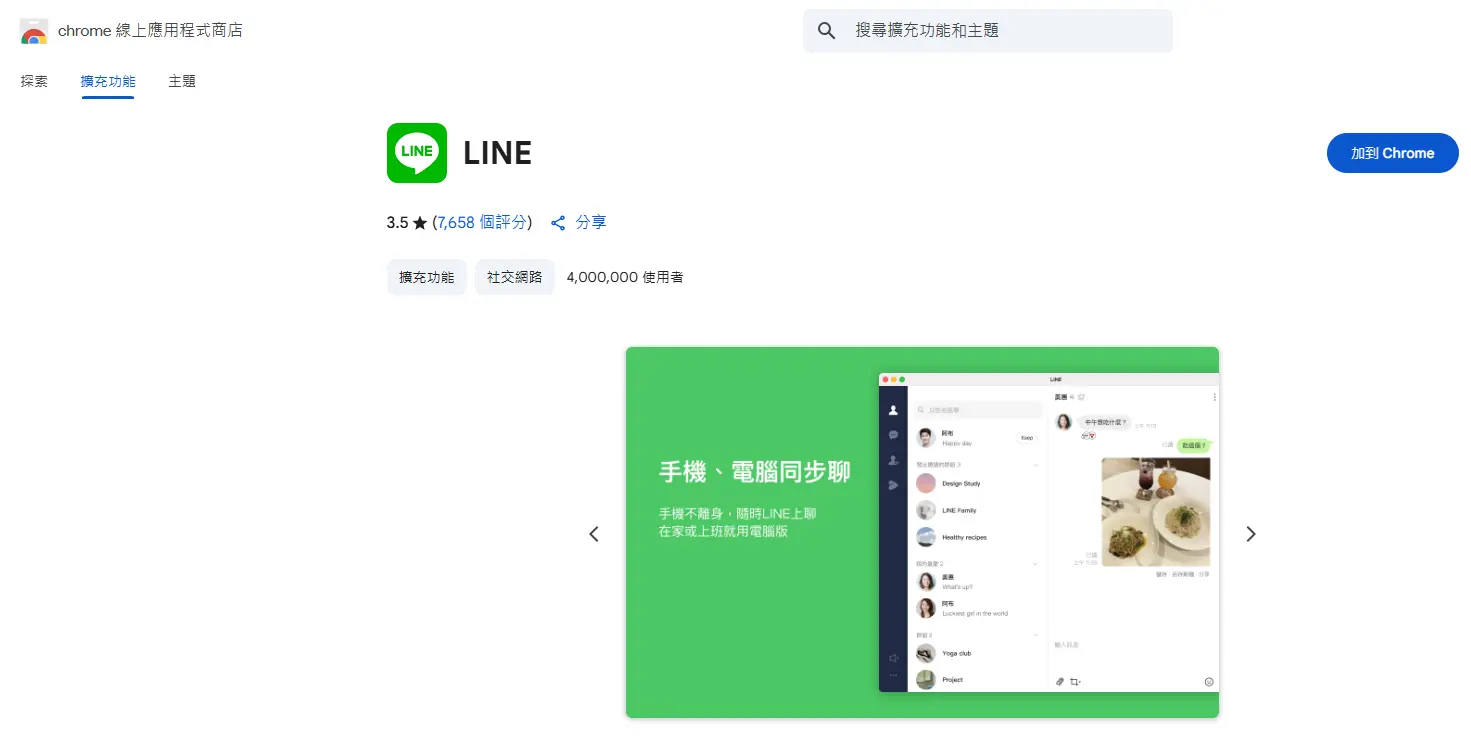

優點:完全免安裝、跨平台、自動更新。LINE 電腦網頁版 操作介面乾淨,適合快速回訊息。
注意:Chrome 版服務已延長至 2026 上半年,建議持續關注官方公告。
方法2:LINE 電腦版免安裝版下載與使用(Portable)
網路上也有許多使用者分享所謂的「LINE Portable」。這類版本通常特色為:不需安裝、可放 USB 執行、適合 Win7、可在舊電腦運行,但這類 Portable 版本通常不是官方提供。因此存在:安全風險、帳號風險、惡意程式風險、更新問題,尤其 2026 台灣已經出現多個假冒 LINE 網站誘導下載。
因此如果真的需要安全穩定使用,仍建議:使用官方版、使用 Chrome 網頁版、避免來源不明 Portable 檔案。
- 前往知名台灣網站如 steachs.com 等,尋找最新 Portable 版本(pCloud / OneDrive / MediaFire 連結)。
- 下載後解壓縮,直接執行 LINEPortable.exe 即可使用。
- 使用流程:解壓到任意資料夾→執行主程式,用手機掃 QR Code 登入。→所有聊天記錄會儲存在該資料夾,可複製到隨身碟。
此方法完美支援 LINE 電腦版免安裝 win7 與 Win10 環境,電腦版 LINE 下載後即用,非常方便。適合需要離線使用或把資料帶著走的使用者。
四、實用技巧推薦:LINE 聊天記錄備份與轉移,免費備份永久儲存,隨時還原
很多人以為登入 LINE 電腦版就等於備份完成,但其實不是。LINE 電腦版本質上只是同步聊天資料,真正完整備份聊天記錄,還是需要專業工具。尤其現在 LINE 登入驗證越來越嚴格,dcard/PTT 也常看到:
- LINE 換手機聊天紀錄消失
- LINE 無法登入
- 備份登入QR Code 驗證失敗
- 舊手機壞掉資料全沒
不管使用哪種登入方式,聊天記錄備份都是重要課題。官方備份功能有諸多限制,這時候就很推薦使用UltFone for LINE
UltFone for LINE 主要優點:
- 一鍵備份與還原 LINE 完整聊天記錄、照片、檔案到電腦。
- 支援 iOS 與 Android 跨平台轉移。
- 操作介面簡單,支援繁體中文。
- 避免遺失或換裝置時的困擾。
- 免費備份且不過期:提供免費備份功能,保存在電腦上不會自動刪除,相較於官方付費的 LINE premium 備份更有保障。
- 完整保存內容:包含對話、圖片、影片與文件等資料,確保重要資訊不遺漏。
- 步驟 1 將 UltFone for LINE 下載並安裝至電腦,啟動後連接 Android 或 iPhone,並在左側選擇「備份」。
- 步驟 2 成功連接後,點擊「立即備份」,系統將自動開始備份 LINE 資料,所需時間依資料大小而定。
- 步驟 3 畫面顯示完成後,代表 LINE 備份到電腦已成功。點擊「查看備份」即可檢視內容。
- 步驟 4 備份成功後點擊「查看&還原」,勾選需要的資料,選擇「恢復到新裝置」即可。
轉移:想直接從舊手機轉到新手機,連接兩台裝置,按提示操作,幾分鐘內完成。
無論你是用 LINE 官方電腦版、網頁版還是 Portable 版,搭配UltFone for LINE都能讓LINE 資料更安心、安全管理。
五、LINE 電腦版免安裝延伸問答,dcard/ptt熱議
LINE電腦版哪裡下載?
官方安裝版可至 line.me 官網或 Microsoft Store 下載;免安裝版建議使用 Portable 版本(詳見方法2)。
電腦版 LINE 無法下載檔案?
常見原因是瀏覽器阻擋、權限不足或版本過舊。建議切換到官方桌面版,或檢查防毒軟體與下載資料夾設定。
LINE 電腦版 一定要手機嗎?沒有手機可以登入嗎?
是的,目前LINE 電腦版無法獨立註冊或登入,必須用已驗證的手機 LINE 掃碼。沒有手機的話,可考慮 Android 模擬器輔助註冊。
LINE 電腦網頁版能通話嗎?
支援文字、貼圖、檔案傳輸與部分語音/視訊功能,但完整通話體驗仍以官方桌面版較佳。
LINE 電腦版登入後手機會登出嗎?
不會,手機與電腦可同時在線,多裝置同步使用。
LINE 網頁版會同步聊天紀錄嗎?
會,即時同步大部分訊息與檔案。
LINE 電腦版免安裝 win7 還能用嗎?
Portable 版本多數仍相容 Win7,網頁版則最保險。
LINE 電腦版登入方式有哪些?
主要為手機掃 QR Code,部分舊版支援帳號密碼,但官方已逐步強化 QR Code 安全性。
總結
截至 2026 年LINE 電腦版免安裝其實沒有真正官方 Portable 版本。目前最推薦的方案仍是:LINE 官方電腦版、LINE 網頁版Chrome 擴充登入,LINE 電腦網頁版確實方便,記得優先使用官方或可信任下載來源,使用LINE 電腦版免安裝版也別忘了搭配UltFone for LINE做好聊天記錄備份,讓你的 LINE 體驗既安全又高效!
