iOS 數據
Face ID 壞掉也沒關係!6 種方法教你 iPhone 遭竊裝置防護怎麼關閉
 Jerry Cook
- 2026-05-14更新 / iPhone 解鎖
 Jerry Cook
很多人在 Dcard 或 PTT 上問過同樣的問題:遭竊裝置防護關不掉 dcard 的討論串裡,幾乎都是 Face ID 出問題惹的禍。當你的 iPhone 遭竊裝置防護關不掉,又偏偏 Face ID 沒有回應,整個設定頁面就像被鎖死一樣動彈不得。
這篇教學會用簡單清楚的步驟,帶你了解如何iPhone 遭竊裝置防護關閉不用 face id,不需要繞一大圈,6 種方法讓你看完就能上手。

- 第一部分:iPhone 遭竊裝置防護是什麼?
- 第二部分:遭竊裝置防護Face ID不能用的常見原因
- 第三部分:關閉遭竊裝置防護前,先確認這幾件事
- 第四部分:iPhone 遭竊裝置防護關閉不用 Face ID 的 6 種方法
- 方法一:使用 iPhone 解鎖密碼
- 方法二:先重設 Face ID,再關閉防護功能
- 方法三:從鎖定畫面清除 iPhone
- 方法四:透過「尋找」功能移除裝置
- 方法五:其他方法都無效時,試試 UltFone iPhone Unlock
- 方法六:聯絡 Apple 客服官方停用
- 第五部分:iPhone 遭竊裝置防護關閉不用 Face ID 常見問題
第一部分:iPhone 遭竊裝置防護是什麼?
遭竊裝置防護是 iOS 17.3 新增的安全功能。當你的 iPhone 在不熟悉的地點使用時,這項功能會提供額外的保護層。系統會要求透過 Face ID 或密碼才能存取重要設定或停用安全防護。
第二部分:遭竊裝置防護Face ID不能用的常見原因
以下幾種情況,你可能需要在遭竊裝置防護 Face ID 不能用的狀態下,想辦法將它關閉:
-
鏡頭或螢幕出問題後,Face ID 無法辨識你的臉。
-
原相機的 TrueDepth 鏡頭運作異常。
-
多次驗證失敗後,Face ID 被系統停用。
-
外觀改變(例如戴口罩、手術後),Face ID 認不出你。
-
前鏡頭受損,無法進行臉部掃描。
-
需要緊急變更 iPhone 的安全設定。
-
輸入正確密碼後,裝置仍持續要求 Face ID 驗證。
第三部分:關閉遭竊裝置防護前,先確認這幾件事
在嘗試遭竊裝置防護怎麼關閉之前,有幾項重要事項需要先確認。由於這是 iOS 17.3 的高安全性功能,Apple 可能仍會要求進行身份驗證。
-
iPhone 解鎖密碼(驗證身份最重要的一環)
-
穩定的網路連線(Wi-Fi 或行動數據皆可)
-
Apple ID 帳號與密碼,用於帳戶驗證
-
受信任裝置或備援選項(如果有的話)
-
在 Face ID 無效時,確認能否進入設定頁面
第四部分:iPhone 遭竊裝置防護關閉不用 Face ID 的 6 種方法
想搞清楚iPhone 遭竊裝置防護關閉不用 Face ID其實有點難度,因為 Apple 在 iOS 17.3 對這項功能做了很嚴格的限制,它與 Face ID 深度綁定,目的就是防止未經授權的設定變更。
方法一:使用 iPhone 解鎖密碼
iPhone 遭竊裝置防護關閉不用 face id的首要方式是iPhone 數字密碼。這是最直接的方法,因為 Apple 通常允許透過密碼驗證來變更設定。不過,若系統偵測到高風險,可能會有時間延遲限制。
遭竊裝置防護關不掉?試試這個步驟:
-
步驟 1 開啟 iPhone 的「設定」,找到「Face ID 與密碼」選項。
-
步驟 2 輸入你的 iPhone 解鎖密碼繼續。
-
步驟 3 往下捲動,找到「遭竊裝置防護」選項。
-
步驟 4 關閉該功能,並確認你的操作。
方法二:先重設 Face ID,再關閉防護功能
有時候 Face ID 出問題會擋住安全設定的存取。重設 Face ID 可以清除舊的生物特徵資料,讓系統重新認識你,有機會恢復正常存取。這個方法一樣需要依賴密碼,所以前提是你還能正常進入裝置。
遭竊裝置防護 Face ID 壞掉時,這樣做:
-
步驟 1 開啟「設定」,往下找到「Face ID 與密碼」。
-
步驟 2 輸入 iPhone 密碼確認身份,進入 Face ID 設定頁面。
-
步驟 3 點選「重設 Face ID」並確認,清除裝置目前儲存的臉部辨識資料。
-
步驟 4 返回上一層,找到「遭竊裝置防護」,用密碼將它關閉。
方法三:從鎖定畫面清除 iPhone
當所有方法都無效時,清除 iPhone 是最後的手段。這個操作會完整重置裝置、清除所有資料,讓你重新開始。清除後 iPhone 就像剛開箱一樣。請注意,這個步驟會讓裝置上所有資料消失,必要時才使用。
iphone 失竊裝置保護 face id 無法使用時的最後手段:
-
步驟 1 在鎖定畫面連續輸入錯誤密碼多次,直到畫面出現「清除 iPhone」選項。
-
步驟 2 點選「清除 iPhone」,並用 Apple ID 密碼確認。
-
步驟 3 等待 iPhone 完成清除所有資料。
-
步驟 4 重新設定裝置,從頭開始。
-
步驟 5 在設定過程中,選擇你需要的安全設定。
方法四:透過「尋找」功能移除裝置
在 iOS 17.3 中,如果你無法進入裝置設定,可以透過「尋找」功能遠端控制你的 iPhone。這對於遭竊裝置防護 Face ID 不能用、無法直接停用防護的情況特別有幫助。你需要 Apple ID 才能操作,可以選擇登出帳號或清除資料。
如何關閉遭竊裝置防護的遠端操作步驟:
-
步驟 1 在另一台 Apple 裝置開啟「尋找」,或前往 iCloud.com。
-
步驟 2 用你的 Apple ID 和密碼登入。
-
步驟 3 從裝置清單中選擇你的 iPhone。
-
步驟 4 點選「移除此裝置」或「清除 iPhone」,確認操作並等待完成。
方法五:其他方法都無效時,試試 UltFone iPhone Unlock
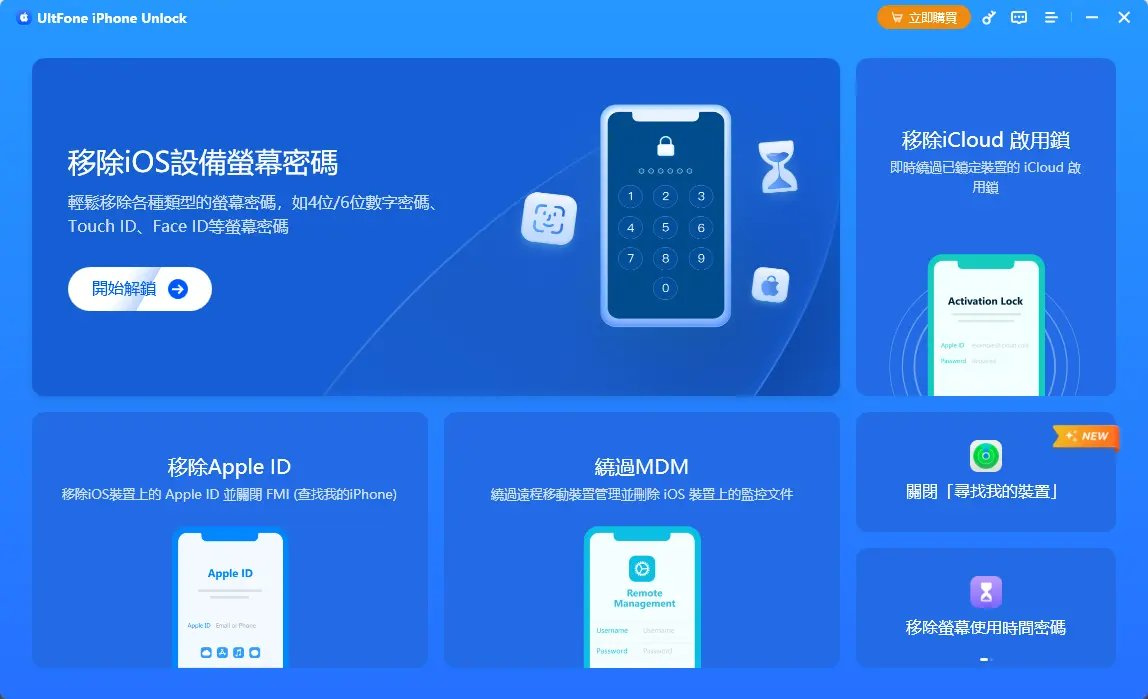
當以上方法全都行不通,還有一個快速可靠的解法。UltFone iPhone Unlock 是一款專為傳統解鎖方式失效時設計的全方位 iPhone 解鎖工具。]
它可以移除螢幕密碼、Face ID、Apple ID 鎖定等各種安全限制。不管是裝置被停用、Face ID 沒有回應,還是根本進不了設定,都能幫你重新取回控制權,操作步驟也相當簡單。
🌟UltFone iPhone Unlock 主要功能
-
移除 iPhone 螢幕密碼、Face ID 與 Touch ID
-
支援部分情境下解除 apple id 與啟用鎖定
-
移除螢幕使用時間密碼,不影響資料
-
快速解除 MDM 管理限制
-
相容 iOS 17.3 及更新版本
-
支援多種 iPhone、iPad 與 iPod touch 型號
-
操作介面簡潔,附有逐步解鎖引導
📱使用 UltFone iPhone Unlock 進行 iPhone 遭竊裝置防護關閉不用 Face ID 的步驟:
-
步驟 1 在電腦上安裝 UltFone iPhone Unlock。安裝完成後開啟軟體,點選「開始」。
-
步驟 2 用 USB 線將 iPhone 連接到電腦。等待裝置被偵測到後,點選「下一步」繼續。
-
步驟 3 選擇儲存位置,點選「下載」,下載所需的韌體套件。
-
步驟 4 韌體下載完成後,點選「開始移除」啟動解鎖流程。
-
步驟 5 流程完成後,重新設定 iPhone,即可正常關閉需要 Face ID 的遭竊裝置防護。

方法六:聯絡 Apple 客服官方停用
當你試過所有方法仍然遭竊裝置防護關不掉,這時候就需要尋求專業協助了。Apple 客服會透過身份驗證,協助你安全地變更裝置設定,但必須先確認你是裝置的合法擁有者才會進行任何操作。
前往 Apple 支援網站或開啟 Apple 支援 App,用 Apple ID 登入。選擇你的 iPhone 問題類型,再選擇聊天、電話或預約門市服務,說明你需要協助停用遭竊裝置防護。
第五部分:iPhone 遭竊裝置防護關閉不用 Face ID 常見問題
1. 如果 Face ID 和密碼都忘了怎麼辦?
這種情況下將無法變更或停用任何安全設定。你可能需要透過 Apple ID 帳號復原,或直接聯絡 Apple 客服處理。
2. 遭竊裝置防護適用於所有 iPhone 型號嗎?
不是。這項功能只支援執行 iOS 17.3 或更新版本、且具備相容硬體的裝置。
3. 關閉遭竊裝置防護後,其他安全設定會受影響嗎?
會。關閉後,變更密碼、Apple ID 設定和裝置安全選項等敏感操作的防護等級將會降低。
4. 遭竊裝置防護的安全延遲有多長?
在特定情況下,安全延遲通常約為 1 小時。根據所在地點、裝置狀態或 iOS 17.3 偵測到的風險等級,等待時間可能會更長。在此期間,無法立即對遭竊裝置防護進行任何變更。
5. 使用第三方工具繞過遭竊裝置防護安全嗎?
不完全安全。非官方工具可能造成資料遺失或安全風險,Apple 也不建議使用任何第三方工具繞過系統保護機制。
6. 真的可以在沒有 Face ID 的情況下關閉遭竊裝置防護嗎?
無法直接關閉。這項功能是 Apple 特別設計,用來確保在身份驗證完成前,任何人都無法輕易變更安全設定。
結語
Apple 在 iOS 17.3 強化了安全機制來保護使用者資料,這也是為什麼iPhone 遭竊裝置防護關閉不用 Face ID沒有想像中簡單。一旦 Face ID 失效或被鎖在裝置外,要調整設定就更加困難。遇到這種情況,像 UltFone iPhone Unlock 這樣的可靠工具,可以幫你找回裝置存取權,整個流程也不複雜。
您的全方位 iPhone 解鎖工具
- 3 步轻松解鎖 iPhone/iPad 各類螢幕鎖定
- 秒速移除 iOS 螢幕密碼、Face ID、FMI、Touch ID 與 Apple ID
- 安全解鎖「螢幕使用時間」密碼,不必擔心資料遺失
- 一鍵繞過並移除 MDM 管理限制,小白也能輕鬆操作

熱門文章