iOS 數據
越獄 iOS 27 指南:最佳工具、風險與修復完整指南
 Jerry Cook
- 2026-09-09更新 / iOS 27 資訊
 Jerry Cook
iOS 27 是一個安全限制相當嚴格的系統版本,採用全新的「液態玻璃(Liquid Glass)」設計語言,並強化了 AI 功能與系統安全防護。但為了安裝調整套件或解除系統限制,部分用戶與研究人員仍希望對 iOS 27 進行越獄。
然而,由於iOS 更新版系統本身可能對不同裝置仍未完工且存在災情錯誤,本指南將說明嘗試 iOS 27 越獄前的準備事項、主要越獄工具介紹、潛在風險,以及裝置出問題時的 6 種修復方法。

- 第一部分:越獄 iOS 27 前的準備建議
- 第二部分:越獄 iOS 27 的 5 大最佳工具
- 第三部分:越獄 iOS 27:你必須知道的風險
- 第四部分:iOS 27 越獄問題修復步驟
- 方法一:不遺失資料修復 iOS 27 越獄問題
- 方法二:強制重新啟動 iPhone
- 方法三:移除有問題的越獄調整套件
- 方法四:在復原模式中更新 iPhone
- 方法五:使用 Finder 或 iTunes 回復
- 方法六:從 iOS 27 降級
- 額外提示:越獄用戶更安全、更便捷的 iPhone 解鎖工具
- 越獄 iOS 27 常見問題
第一部分:越獄 iOS 27 前的準備建議
在學習如何越獄 iOS 27 之前,請先完成以下檢查清單。跳過這些步驟,是越獄 iOS 27 失敗導致資料遺失或裝置變磚最常見的原因:
-
先進行備份:在開始前,使用 iCloud 或 Finder/iTunes 的加密備份功能做完整備份。若過程中發生失敗,你的資料可能會被清除。
-
確認晶片型號:確認你的 iPhone 使用的是 A11、A12、A15 還是 A16 晶片。越獄工具僅支援特定晶片。
-
避免在主要手機上操作:請勿在你日常用於網路銀行、工作或雙重驗證(2FA)的裝置上越獄,部分 App 可能因此無法正常使用。
-
關閉「尋找我的 iPhone」:進入 DFU 模式前,請先停用「尋找」功能。許多越獄工具需要此功能關閉才能正常運作。
-
僅從可信來源下載:只使用官方 GitHub 頁面或可信開發者網站。假冒的越獄工具可能含有惡意軟體。
-
確認使用正確的 iOS 版本:部分 Beta 版本可與越獄工具相容,部分則否。請先確認你的 iOS 27 確切版本號碼。
-
準備好還原方案:下載正確的 IPSW 檔案,並預先準備好 Finder、iTunes 或修復工具,以防發生問題。
-
使用穩定的網路連線:避免使用公共 Wi-Fi。越獄過程中下載中斷,可能導致錯誤或資料損毀。
第二部分:越獄 iOS 27 的 5 大最佳工具
截至 2026 年 5 月,目前尚無針對 iOS 27 的公開穩定越獄版本。不過,已有數個工具展示了與 iOS 27 早期版本相關的漏洞利用鏈,社群研究也持續進行中。以下是社群中最常被提及的 5 款越獄 iPhone iOS 27 工具,附上誠實的相容性說明與注意事項。但請注意,這些工具不一定能成功越獄 iPhone:
1. Palera1n
Palera1n 是一款半綁定(semi-tethered)的開源越獄工具,基於永久性硬體層級的 checkm8 bootrom 漏洞,這代表 Apple 無法透過軟體更新修補此漏洞。它最初為 A8–A11 裝置開發,至今在執行現代 iOS 版本的舊款硬體上仍是最可靠的選擇。
iOS 版本相容性:支援 iOS/iPadOS/tvOS 15.0 及以上版本,包含 iOS 17、iOS 18 及 iOS 26/27 Beta 早期版本(限支援硬體)。請注意,A10(X) 與 A11 裝置在越獄狀態下需要停用密碼。
裝置相容性:支援 A8 至 A11,包含 iPhone 6s、iPhone 7、iPhone 8、iPhone X、iPhone SE(第一代)及同等 iPad 機型。亦支援搭載 T2 晶片的 Mac(bridgeOS 5.0+)。
優點
- 使用 Apple 難以透過更新封鎖的硬體層級漏洞。
- 定期針對新版 iOS Beta 進行更新。
- 支援有根(rootful)與無根(rootless)兩種越獄模式。
- 同時支援相容 iPhone 與 T2 Mac。
- 社群龐大,有豐富的教學與支援資源。
缺點
- 每次重新啟動後需要使用電腦重新啟用越獄。
- 僅支援 A8–A11 裝置(最高至 iPhone X)。
- 部分 A10/A11 裝置在越獄狀態下必須關閉密碼。
- 通常無法在 VirtualBox 或 VMware 等虛擬機器中正常運作。
2. Dopamine
Dopamine 是目前越獄 iOS 27 討論度最高的工具。由 opa334 開發,前身為 Fugu15 Max,屬於半非綁定(semi-untethered)越獄,重新啟動後只需在裝置上開啟 App 即可重新套用越獄,無需連接電腦。2026 年 5 月發布的 Dopamine 2.5 Beta 3,使用以 Objective-C 重新實作的 DarkSword 核心漏洞,大幅擴展了支援範圍。
iOS 版本相容性:Dopamine 2.4.x 支援 iOS 15.0–16.6.1(大多數裝置)。Dopamine 2.5 Beta 新增對 A9(X)–A11 裝置 iOS 16.7–16.7.16 及 iOS 17–18.7.1 的支援。目前尚無官方支援 iOS 26 或 27,仍屬實驗性研究階段(DarkSword 可能正在探索中)。
裝置支援:A8–A11(iOS 15–18 Beta 範圍)。較新晶片(A12–A16、M1–M2)僅穩定支援有限的 iOS 15–16.5/16.5.1 版本。iPad 6(2GB RAM)等舊款低記憶體裝置不支援 iOS 17+。
優點
- 設定完成後可直接從手機重新越獄,無需每次連接電腦。
- 內建 Sileo 並支援調整套件(Tweak)。
- 無根設定對系統檔案較為安全。
- 開發者持續更新維護。
- DarkSword 漏洞可能支援更新的 iOS 17–18+ 版本。
缺點
- DarkSword 可能不支援部分較舊的 A8/A9X 裝置。
- 在 iOS 16.7+ 上 App 可能需要每 7 天重新簽署。
- 越獄 App 有時會在過程中閃退。
- Beta 版本可能不穩定,Zebra 等 App 可能閃退。
- 目前尚無確認對 iOS 26/27 的支援。
3. Checkra1n
Checkra1n 開創了以 checkm8 為基礎的越獄方法,是最可靠 iPhone 越獄工具的黃金標準,也是 Palera1n 的靈感來源。然而,Checkra1n 的開發進度已大幅停滯,最後一個穩定版本停在 iOS 14.x,iOS 15 及以上版本皆無實質更新。
iOS 版本相容性:官方支援 iOS 12.0 至 14.8.1,iOS 26 有限制性/虛擬選項。
裝置相容性:A5 至 A11 裝置,包含 iPhone 5s 至 iPhone X 及同等 iPad 機型。
優點
- 在支援的 iOS 12–14 裝置上非常穩定。
- 使用可靠的 checkm8 硬體漏洞。
- 擁有多年的社群支援與教學資源。
- 核心越獄引擎仍被 Palera1n 沿用。
缺點
- 不支援現代 iOS 版本。
- 官方不支援 iOS 15 及更新版本。
- 無法越獄 iOS 27 裝置。
- 每次重新啟動後需要 Mac 或 Linux 電腦。
- Windows 支援不穩定,Linux 效果最佳。
4. Unc0ver
Unc0ver 由 Pwn20wnd 開發,是針對較新 Apple Silicon 裝置的主流半非綁定越獄工具,支援 A12–A14 裝置,在 iOS 11 至 14.8 上運行穩定。然而,如同 Checkra1n,主動開發已幾乎停止。
iOS 版本相容性:iOS 11.0 至 14.8(iOS 14.3 最為穩定)。有社群分支聲稱支援 iOS 15,但均未獲官方認可,且安全性存疑。
裝置相容性:在支援的 iOS 版本範圍內,涵蓋 A7 至 A14(iPhone 5s 至 iPhone 12 系列)。任何裝置均不支援 iOS 15+。
優點
- 可直接從 App 重新啟用越獄,無需連接電腦。
- 使用 Cydia,擁有大量舊版調整套件。
- 在 iOS 11–14 上運行良好。
- 支援部分舊版工具不支援的 A12–A14 裝置。
缺點
- 不再主動更新維護。
- 不支援 iOS 14.8 以上版本。
- 依賴已被修補的舊漏洞。
- 非官方 iOS 15 版本風險高且可能不安全。
- 完全無法用於 iOS 27 等現代 iOS。
5. 線上越獄工具
部分以瀏覽器為基礎的工具或虛擬方法解決方案,無需電腦、連接線或已簽署的 IPA 即可越獄 iOS 27,適合無法使用硬體工具的用戶作為替代方案。例如,Coruna Jailbreak 是一款以 WebKit 為基礎的 App,直接在 iOS Safari 中運作。越獄裝置後,無需電腦或傳統 IPA 簽署工具即可進行客製化。
iOS 版本相容性:大多數工具支援 iOS 14 至 iOS 26.x。實際上,合法工具會安裝自訂設定檔、側載 App 或啟用虛擬調整環境,但不會進行核心層級的漏洞利用。
裝置相容性:廣泛支援所有裝置,因為這些工具運作於核心層以上,無需硬體漏洞。
優點
- 直接透過 Safari 使用,無需電腦。
- 造成嚴重系統損壞的機率較低。
- 適用於佈景主題、App 商店及輕量調整套件。
- 對新手而言較易上手。
缺點
- 並非真正的越獄(無深度系統/Root 存取權限)。
- 許多假冒網站可能竊取 Apple ID 資訊。
- 與真正的越獄相比,調整套件支援有限。
- 憑證過期後 App 通常會停止運作。
- 頻繁被 Apple 封鎖而失效。
第三部分:越獄 iOS 27:你必須知道的風險
在測試版作業系統上進行越獄,會加乘正式版越獄的既有風險。iOS 27 本身就是尚未完成的軟體,運行在修改過的漏洞利用鏈之上,等於同時存在兩層不穩定性。以下是你實際面臨的風險:
1. 系統風險
若越獄工具與你的 iOS 版本不符,可能損壞系統檔案。工具可能導致啟動循環或復原模式問題,有時讓 iTunes 或 Finder 難以偵測到裝置。
若半綁定越獄中途中斷,裝置可能無法正常啟動。此外,因為有額外的背景程序持續運作,電池消耗會增加,且越獄痕跡可能在回復後仍殘留,進而影響維修資格。
2. 安全風險
越獄會移除 iOS 的關鍵安全保護機制,例如 App 沙盒、程式碼簽署及核心安全檢查。這代表來自 Sileo/Cydia 的 App 或調整套件可能存取你的整個裝置,包括密碼、iCloud 鑰匙圈及登入憑證。若安裝了 SSH 但未妥善設定,可能允許他人透過 Wi-Fi 進行遠端存取。
3. App 使用與日常使用風險
網路銀行及工作用 App 可能偵測到越獄狀態,導致無法開啟或部分功能被封鎖。Apple Pay 也將停止運作。若對系統進行變更,Face ID 與 Touch ID 可能變得不穩定。
由於 iOS Beta 版本本身就已存在 App 問題,越獄調整套件可能使問題更嚴重。此外,系統更新可能失敗,讓你被迫停留在舊版本,除非完整回復裝置。
第四部分:iOS 27 越獄問題修復步驟
當 iOS 27 越獄嘗試出了差錯,修復方式完全取決於問題的性質與嚴重程度。以下提供 6 種方法,從破壞性最低到最大依序排列:
方法一:不遺失資料修復 iOS 27 越獄問題
UltFone iOS 系統修復大師可修復卡在 Apple Logo、啟動循環、當機或無回應的 iPhone。在 iOS 27 越獄失敗後特別有用,且與 iTunes/Finder 的完整回復不同,能在不刪除資料的情況下修復系統問題。以下是 UltFone iOS 系統修復大師更多功能:
-
修復 150 多種 iOS 系統問題,包含啟動循環、Apple Logo 當機、復原模式循環及黑畫面。
-
標準修復模式可保留所有個人資料、App 與設定。
-
一鍵進入及退出復原模式,特別適用於裝置陷入越獄觸發的復原循環時。
-
支援 iOS 降級(例如從 iOS 27 降回 iOS 26 穩定版)。
-
相容完整現行 iPhone 產品線,包含 iPhone 17 系列及 iOS 26/27 Beta 版本。
支援 Windows 及 macOS。
以下是使用 UltFone iOS 系統修復大師修復 iPhone iOS 27 越獄問題的步驟:
-
步驟一在電腦上開啟 UltFone iOS 系統修復大師,然後將越獄後的 iPhone 連接至同一台電腦。點擊「開始修復」。
-
步驟二選擇「標準修復」,再次點擊「標準修復」確認,然後點擊「開始標準修復」。

-
步驟三點擊「下載」取得韌體套件。韌體下載完成後,點擊「開始標準修復」。

-
步驟四等待 UltFone iOS 系統修復大師修復 iOS 27 越獄造成的問題。完成後,iPhone 將重新啟動且問題已排除。點擊「完成」。


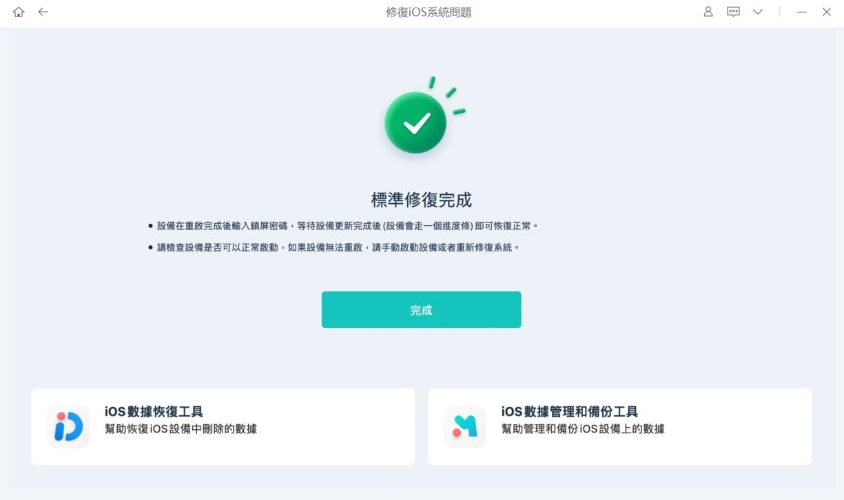
方法二:強制重新啟動 iPhone
強制重新啟動適用於 iPhone 在使用越獄工具後立即當機或無回應,但尚未陷入完整啟動循環的情況。它會重設手機的暫存記憶體並重新啟動,不會變更任何系統檔案。強制重新啟動不會移除越獄,但可以修復過程中造成的短暫當機或故障。操作方式如下:
- 步驟一快速按下並放開「音量增加」鍵,然後快速按下並放開「音量減少」鍵。
- 步驟二長按「側邊(電源)」鍵直到出現 Apple Logo,然後放開。
方法三:移除有問題的越獄調整套件
若 iPhone 正常啟動,但在從 Sileo 或 Cydia 安裝調整套件後,出現 App 閃退、電池快速耗電、錯誤或顯示問題,問題很可能是這些調整套件造成的。這在 iOS 27 上相當常見,因為許多調整套件尚未針對此版本更新。通常無需完全移除越獄即可解決這些問題。操作方式如下:
-
步驟一在越獄裝置上開啟「Sileo」(或「Cydia」),前往「已安裝套件」,檢視最近新增的調整套件。
-
步驟二點擊有問題的調整套件,選擇「移除/卸載」。
-
步驟三在 Dopamine 或 Palera1n App 內執行用戶空間重新開機(非完整裝置重新開機),以乾淨地套用變更。
-
步驟四若無法確定是哪個調整套件造成問題,請開機進入安全模式。在 Palera1n 重新開機時按住「音量增加」,即可停用所有調整套件。然後逐一移除進行排查。
方法四:在復原模式中更新 iPhone
若 iPhone 卡在復原模式(顯示帶有連接線圖示的「連接 iTunes」畫面)且無法正常開機,可在完整清除前先嘗試更新手機進行修復。操作方式如下:
-
步驟一使用 USB 連接線將 iPhone 連接至 Mac 或 PC,然後開啟 Finder(macOS Catalina 或更新版本)或 iTunes(Windows 或較舊版 macOS)。
-
步驟二你的裝置應會出現在 Finder/iTunes 中,顯示復原模式提示。點擊「更新」(非「回復」)。這會重新安裝 iOS 而不清除你的資料。
-
步驟三若更新選項不可用或失敗,請繼續使用方法五。
方法五:使用 Finder 或 iTunes 回復
當標準修復與復原模式更新均失敗,或裝置進入 DFU 模式且對其他操作無任何回應時,請透過 Finder/iTunes 回復。此操作將清除所有資料,因此你必須有備份。以下是使用 iTunes/Finder 回復 iPhone 的方法:
-
步驟一將 iPhone 連接至電腦並開啟 Finder 或 iTunes,然後進入 DFU 模式:
步驟一:按下「音量增加」,再按「音量減少」。按住「側邊」鍵 3 秒。
步驟二:然後同時按住「音量減少」+「側邊」鍵 10 秒。
步驟三:僅放開「側邊」鍵,繼續按住「音量減少」5 秒。
-
步驟二Finder/iTunes 將偵測到處於復原/DFU 模式的裝置。點擊「回復 iPhone」。
-
步驟三系統將下載全新 iOS 韌體並進行乾淨安裝。回復完成後,設定裝置並還原你在越獄前所做的備份。
方法六:從 iOS 27 降級
若 iOS 27 在越獄後變得不穩定,你可以透過 iTunes/Finder 降回穩定的 iOS 26 版本。但這僅在 Apple 仍允許安裝該舊版本(稱為「簽署」)的期間內有效。一旦 Apple 停止簽署,便無法再降級。以下是從 iOS 27 降級的方法:
-
步驟一從可信來源下載目標 iOS 版本的 IPSW 檔案。
-
步驟二在「Finder」或「iTunes」中,按住 Option 鍵點擊(Mac)或按住 Shift 鍵點擊(Windows),選擇「回復 iPhone」。
-
步驟三選取下載的 IPSW 檔案並確認。你的裝置將回復至該 iOS 版本。
額外提示:越獄用戶更安全、更便捷的 iPhone 解鎖工具
對於執行 iOS 12 至 iOS 16 的 iPhone,UltFone iPhone 解鎖工具可協助移除常見的螢幕鎖定,包含密碼、Face ID 及 Touch ID。相較於複雜的手動步驟,它提供更直接的方式,讓裝置準備好用於特定越獄相關工具。
對於不熟悉越獄技術設定的用戶來說,這特別有幫助。透過清晰的螢幕操作說明,UltFone iPhone 解鎖工具讓整個流程更易於跟進,並降低對進階技術知識的需求。
UltFone iPhone 解鎖工具主要功能:
- 移除各類 iPhone 螢幕鎖定,包含密碼、Face ID 及 Touch ID。
- 可協助在使用部分越獄相關工具前,準備受支援的裝置。
- 支援 iOS 12、iOS 13、iOS 14、iOS 15 及 iOS 16 裝置。
- 解鎖過程無需使用 iTunes 或 iCloud。
- 步驟簡單,新手也能輕鬆操作。
越獄 iOS 27 常見問題
1. iOS 27 會出現越獄版本嗎?
目前尚無可運作的 iOS 27 越獄版本。系統仍處於早期測試階段,公開 Beta 預計於 2026 年 7 月推出,正式版則預計於 2026 年 9 月發布。目前有針對 iOS 26 相關漏洞(如 Dopamine 2.5 使用的 DarkSword)的研究工作,未來可能有所幫助。但 iOS 27 仍不穩定且頻繁變動,越獄開發尚未準備就緒或獲得確認。
2. 哪個 iOS 版本可以越獄?
2026 年最可靠的越獄版本為 iOS 15.0–16.6.1(Dopamine 穩定版),以及使用 Palera1n 的 A8–A11 裝置部分 iOS 15+ 版本。Dopamine 2.5 Beta 也支援 A9–A11 裝置的 iOS 16.7–18.7.1,但可能存在問題。目前尚無 iOS 18/26/27 Beta 的穩定越獄版本。
3. 越獄 iOS 是否違法?
在美國,越獄自己的 iPhone 是合法的;在歐盟,個人使用大多被允許,但處於灰色地帶。在其他部分地區,可能違反當地的電子設備相關法律。但越獄始終違反 Apple 的使用條款,並會使你的保固失效。越獄自己的裝置通常不會面臨法律問題,但 Apple 將不受保固涵蓋進行維修。
4. iOS 越獄已經式微了嗎?
並非如此。越獄現在較不普遍,因為 Apple 已將許多越獄功能納入原生系統,例如小工具、主畫面客製化、側載(歐盟地區)及更完善的自動化。今日大多數越獄工作聚焦於安全研究與舊款裝置。Palera1n 與 Dopamine 等工具仍然存在,但支援的裝置數量已減少。若你使用 iPhone 12 或更新機型,目前沒有 iOS 16.5 以上版本的公開越獄。
結論
越獄 iOS 27 風險極高,因為系統仍不完整且不穩定。越獄工具要麼僅限於舊款晶片,要麼仍處於早期測試階段,因此並不完全可靠。若發生問題且沒有備份,UltFone iOS 系統修復大師可協助修復越獄造成的問題,且不會刪除資料,同時也能協助處理復原或降級問題。
修復150+ 種iOS 系統問題無數據遺失
- iPhone/iPad/iPod 一鍵進入和退出恢復模式
- 修復150+ 種iOS 系統問題無數據遺失,如iPhone 白蘋果,iPhone 一直重開機,iPhone 黑屏
- 適用於 iOS 27 升/降級,一鍵操作
- Phone/iPad/iPod Touch 恢復原廠設定,無需密碼/iTunes/Finder
- 修復100+ 種iOS 升級問題
