iOS 數據
不用 iTunes 如何將歌曲加入 iPhone?6 種免費方法一次搞定,步驟超簡單!
 Jerry Cook
- 2026-03-25更新 / iOS 資料傳輸
 Jerry Cook
音樂是日常生活中不可或缺的一部分,用 iPhone 隨身聆聽喜愛的歌曲已是許多人的習慣。然而,透過 iTunes 傳輸音樂不僅步驟繁瑣、限制多,不少台灣用戶都在尋找不用 iTunes 如何將歌曲加入 iPhone 的替代方式。只要善用合適的工具或 App,就能完全跳過 iTunes,輕鬆自由地管理你的音樂庫。
更棒的是,這些方法大多完全免費,人人都能上手。本文將詳細介紹 6 種不用 iTunes 就能將歌曲加入 iPhone 的完整步驟,不論你用 Windows 電腦還是 Mac,都能找到最適合自己的方式,立刻享受更順暢的音樂體驗!
- 方法一:不用 iTunes 將歌曲加入 iPhone專業神器【速度快・操作簡單】
- 方法二:用 Google 雲端硬碟,iPhone 匯入音樂免費又不用 iTunes
- 方法三:透過 iCloud 音樂,不用 iTunes 傳音樂到 iPhone
- 方法四:用 Amazon Music,不用 iTunes 就能在 iPhone 入歌
- 方法五:用 Dropbox,iPhone 匯入音樂不用 iTunes 也不用電腦
- 方法六:用 AirDrop 從 Mac 傳音樂到 iPhone【僅限 Mac 用戶】
方法一:用專業音樂管理軟體,不用 iTunes 將歌曲加入 iPhone【速度快・操作簡單】
想知道不用 iTunes 如何將歌曲加入 iPhone,最推薦的方式就是使用 UltFone iOS 數據管家。這套工具介面直覺、操作簡單,讓你從電腦直接將音樂傳到 iPhone,完全不需要開啟 iTunes,是目前最省事的 iPhone 入歌方法之一。
- 不用 iTunes 就能將歌曲加入 iPhone:免去 iTunes 的繁瑣設定,直接從電腦傳音樂到 iPhone,幾個步驟即可完成,是最快速的 iPhone 匯入音樂不用 iTunes 解法。
- 介面直覺好上手:操作流程清楚易懂,就算是第一次使用的人也能快速掌握,完全不需要繁複的設定。
- 支援多種音樂格式:相容 MP3、AAC、WAV 等主流音樂格式,電腦裡的歌曲都能順利匯入 iPhone,不用擔心格式不相容的問題。
- 完整的 iPhone 音樂管理功能:除了匯入音樂,還能整理 iPhone 內的曲目、刪除不需要的歌曲,讓你的音樂庫隨時保持整齊有序。
- 安全傳輸,資料無虞:傳輸過程中不會造成資料遺失,也不影響 iPhone 原有的資料,電腦傳音樂到 iPhone 免費又安心。
為什麼選擇 UltFone iOS 數據管家?
- 一鍵將iPhone 照片傳到電腦,速度超快超方便
- 備份/還原/傳輸/管理iOS 數據,比iTunes 更好用
- 下載被禁或下架App
- 在iDevice和iTunes之間無限制地傳輸媒體檔案
- 更多實用功能:iPhone 驗機報告;批量HEIC轉JPG;啟用iPhone開發者模式
步驟 1安裝並開啟 UltFone iOS 數據管家,將 iPhone 連接到電腦。
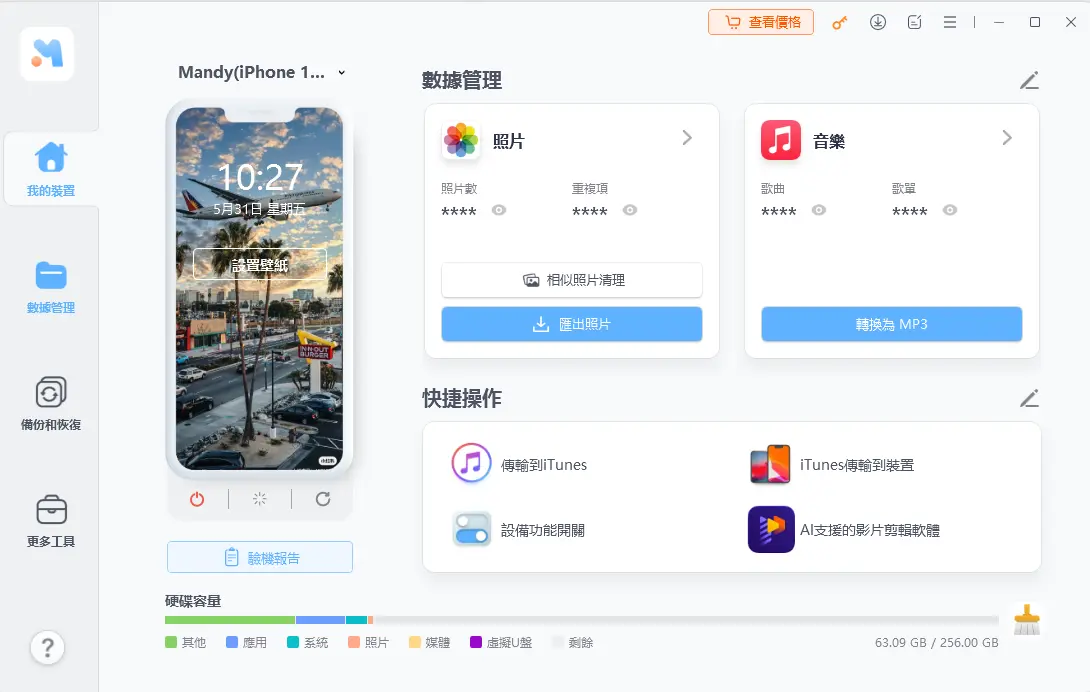
步驟 2點擊主畫面左側的音樂圖示,或依序選擇「資料管理」>「音樂」。

步驟 3在右下方的操作列選擇「新增」>「檔案」,開啟存放欲傳輸歌曲的資料夾,確認選取後點擊右下角「開啟」。
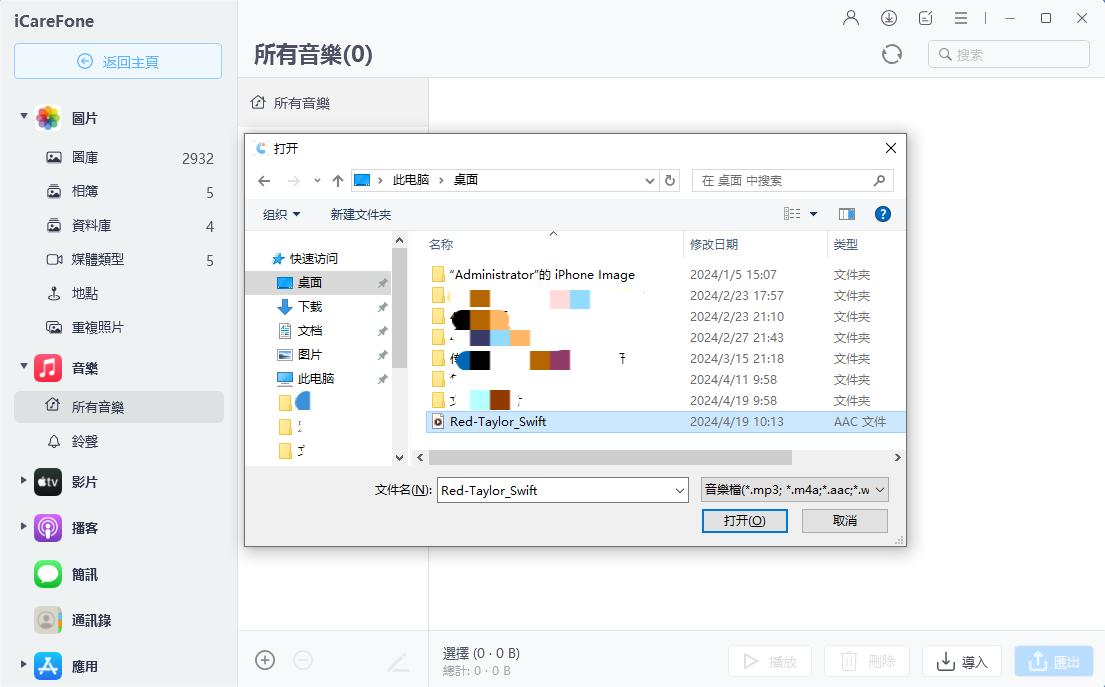
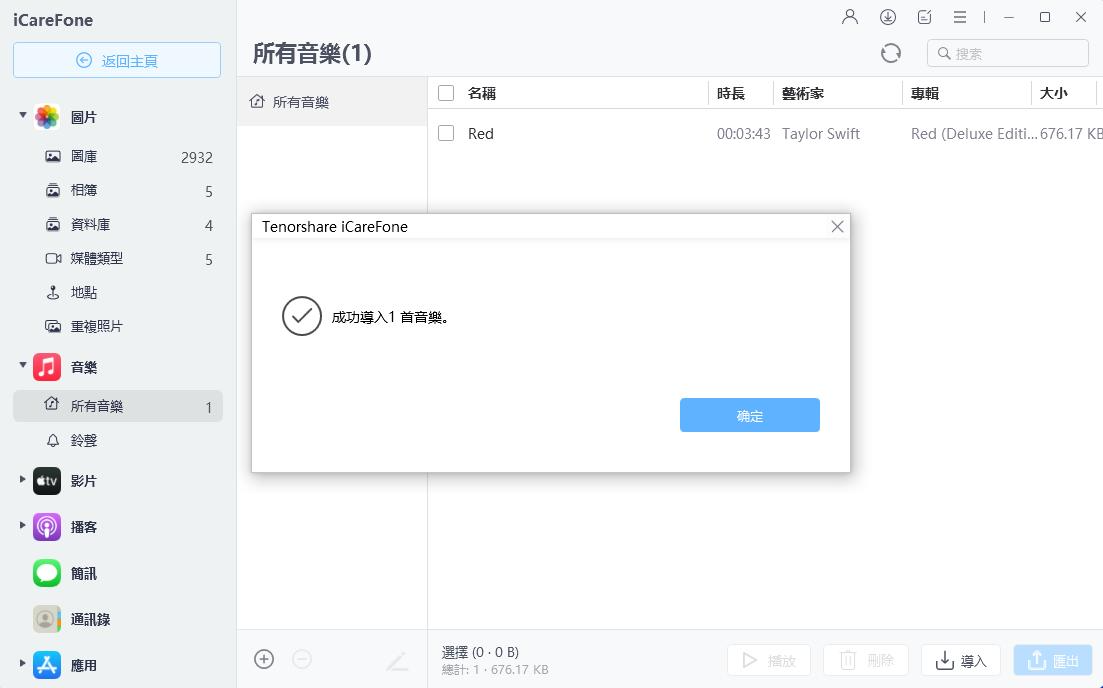
步驟 4稍待片刻,出現「已成功新增 ○○ 首歌曲」的提示訊息後,即代表傳輸完成。
方法二:用 Google 雲端硬碟,iPhone 匯入音樂免費又不用 iTunes
Google 雲端硬碟是 Google 提供的免費雲端儲存服務。只要將電腦上的音樂上傳至雲端,就能在 iPhone 上直接收聽,完全不用 iTunes 就能將歌曲加入 iPhone。不過要注意,Google 雲端硬碟免費方案的儲存空間上限為 15GB,若有大量音樂需要傳輸,需特別留意空間是否足夠。想要 iPhone 匯入音樂免費又方便,少量歌曲首選這個方法。
步驟 1在電腦上將音樂檔案上傳至 Google 雲端硬碟。
步驟 2在 iPhone 上安裝 Google 雲端硬碟 App。
步驟 3在 iPhone 開啟 Google 雲端硬碟 App,找到已上傳的音樂檔案,直接播放或下載。

方法三:透過 iCloud 音樂,不用 iTunes 傳音樂到 iPhone
iCloud 音樂是 Apple 提供的雲端音樂服務,可以將音樂上傳至雲端並同步到 iPhone。這是一種不用 iTunes 就能將歌曲加入 iPhone 的官方解法,連原始 MP3 檔案也能直接同步,是 iPhone 入歌方法中最原生的選擇。
步驟 1在電腦上登入 Apple Music,將喜歡的歌曲加入音樂庫。
步驟 2在 iPhone 前往「設定」→「音樂」→ 開啟「同步音樂庫」。
步驟 3開啟 iPhone 的音樂 App,即可播放步驟 1 中加入的歌曲。
注意事項:使用 iCloud 音樂功能需要訂閱 Apple Music 或 iTunes Match 付費方案。另外,名稱相似的「iCloud」是用來同步照片和檔案的服務,並非音樂同步專用,使用時請勿搞混。
方法四:用 Amazon Music,不用 iTunes 就能在 iPhone 入歌
Amazon Music 是 Amazon 提供的音樂串流服務,涵蓋華語、西洋等超過 1 億首曲目,只要有 Amazon 帳號就能使用,是想要不用 iTunes 傳音樂到 iPhone 的用戶另一個選擇。不過,免費版無法離線播放且會插入廣告;若想隨時隨地離線聆聽,需額外付費升級,使用前請先評估需求。
步驟 1在電腦上透過 Amazon Music 下載喜歡的音樂。
步驟 2在 iPhone 上安裝 Amazon Music App。
步驟 3在 App 內找到已下載的音樂並播放。

方法五:用 Dropbox,iPhone 匯入音樂不用 iTunes 也不用電腦
Dropbox 是廣受歡迎的雲端儲存服務,支援 MP3、MOV 等多種格式。只要將音樂上傳至 Dropbox,就能不用 iTunes 也能將音樂加入 iPhone,隨時隨地收聽。但免費方案僅提供 2GB 儲存空間,若要傳輸大量音樂並不適合。這個 iPhone 匯入音樂免費方案,特別推薦給只需傳輸少量歌曲的用戶。
步驟 1在電腦上開啟 Dropbox 網站並登入帳號。
步驟 2將音樂檔案拖曳上傳至 Dropbox。
步驟 3在 iPhone 上安裝 Dropbox App。
步驟 4登入 Dropbox App,找到已上傳的音樂,直接播放或下載到裝置。

方法六:用 AirDrop 從 Mac 傳音樂到 iPhone【僅限 Mac 用戶】
AirDrop 是 Apple 裝置之間進行無線傳輸的功能,專屬 Mac 用戶使用。透過 AirDrop,可以直接從 Mac 將音樂檔案傳送到 iPhone,不用 iTunes 就能將歌曲加入 iPhone,連傳輸線都不需要。雖然沒有檔案大小或數量限制,但一次傳送大量音樂時可能需要較長時間,請多留意。這是想要快速無線完成 iPhone 入歌方法的 Mac 用戶最佳選擇。
步驟 1在 Mac 上對要傳送的音樂檔案按右鍵,選擇「分享」→「AirDrop」。
步驟 2選取目標 iPhone,點擊傳送。
步驟 3iPhone 接收到音樂檔案後,檔案會儲存至「檔案」App 中。

總結
以上就是不用 iTunes 如何將歌曲加入 iPhone 的 6 種方法與完整步驟。每種方式各有優缺點,建議依照自身需求選擇:少量歌曲可用雲端服務,想不用 iTunes 傳音樂到 iPhone 又追求穩定快速,則強烈推薦專業工具。
若你想要最省事的電腦傳音樂到 iPhone 免費方案,UltFone iOS 數據管家 絕對是首選。沒有容量限制、不怕資料被覆蓋,讓你不用 iTunes 就能自由地將歌曲加入 iPhone,音樂管理從此輕鬆無負擔,趕快下載試試看!
一站式解決方案:比iTunes/iCloud 更好用


熱門文章