iOS 數據
iPhone 藍芽傳照片到電腦?iPhone 藍芽傳照片到電腦win/mac詳解
 Jerry Cook
- 2026-05-13更新 / iOS 資料傳輸
 Jerry Cook
隨著 iPhone 相機性能大幅提升,即使是日常生活中的隨手一拍,也能輕鬆記錄高畫質影像。然而,隨著使用時間增加,照片與影片不知不覺持續累積,許多人開始面臨 iPhone 儲存空間不足或想要安全備份重要資料等問題。此時,將照片資料轉移並儲存到電腦,就是一個相當有效的解決方式。不僅可以釋放容量,也能在意外資料遺失時提供備份保障。
怎麼把iPhone照片傳到電腦?iPhone 照片傳輸方式包含有線與無線多種選擇,尤其是 iPhone 藍芽傳照片到電腦會更加方便。因此,本文將為你詳細說明是否可以用 iPhone 藍芽傳照片到電腦,以及怎麼把iPhone照片傳到電腦的更便捷方式。
- Part1:可以透過 iPhone 藍芽傳照片到電腦嗎?【PC】
- Part2:怎麼把 iPhone 照片傳到電腦?透過 AirDrop 將 iPhone 照片傳到電腦【Mac】
- Part3:不用藍芽,將 iPhone 照片傳到電腦的方法【Mac・Windows 適用】
Part1:可以透過 iPhone 藍芽傳照片到電腦嗎?【PC】
先說結論,iPhone 無法透過藍芽直接將照片傳送到 Windows 電腦。
原因在於,iPhone 所使用的 iOS 系統與 Windows 的藍牙傳輸規格並不相容。雖然兩者都具備藍牙功能,但 iPhone 並未開放完整的檔案傳輸協定(FTP),因此無法像一般裝置那樣自由進行檔案收發,導致 Windows 端無法接收照片。iPhone 藍芽傳影片到電腦也是無法執行。
因此,即使想要透過無線方式輕鬆傳送資料,藍芽其實並不是一個可行的選擇。不過,仍有其他更實用的 iPhone照片傳到電腦替代方案,例如:
- 使用 USB 傳輸線進行有線傳輸
- 透過雲端服務(如 iCloud、Google 相簿)同步資料
- 使用 AirDrop(僅限 Mac)
以上方法都能更穩定且快速地將 iPhone 照片傳輸到電腦。
Part2:怎麼把 iPhone 照片傳到電腦?透過 AirDrop 將 iPhone 照片傳到電腦【Mac】
如前所述,Windows 電腦無法透過藍牙傳送照片。不過,如果你使用的是 Mac,情況就完全不同。Apple 裝置之間可以透過 結合藍芽與 Wi-Fi 的「AirDrop」功能,輕鬆完成無線傳輸,完全不需要傳輸線,使用上非常方便。
iPhone 可以AirDrop到電腦嗎?可以,AirDrop 是 Apple 官方提供的檔案分享功能,可在 Mac、iPhone、iPad 之間快速傳送資料,設定簡單且傳輸速度快。怎麼把iPhone照片傳到電腦?以下是操作步驟:
- Step 1 開啟藍芽與 Wi-Fi,並啟用 AirDrop,接收設定可選擇「僅限聯絡人」或「所有人」。
- Step 2 在 Mac 上點擊左上角 Apple 選單,開啟「系統設定」,並啟用「Bluetooth」。
- Step 3 在 iPhone 開啟「照片」App,選擇要傳送的圖片,點擊「分享」。
- Step 4 選擇「AirDrop」,並點擊顯示的 Mac 裝置,在 Mac 上按「接受」即可完成傳輸。
透過 AirDrop,你可以在幾秒內完成 iPhone 藍芽傳照片到電腦 Mac,是 Apple 使用者最推薦的無線傳輸方式之一。
Part3:不用藍芽,將 iPhone 照片傳到電腦的方法【Mac・Windows 適用】
綜合以上說明:
- Windows 無法使用藍牙傳輸照片
- iPhone 藍芽傳照片到電腦僅用於Mac ,雖可使用 AirDrop,但有時可能會出現連線不穩或無法使用的情況,還可能出現iPhone 照片電腦看不到問題
在這種情況下,建議使用更穩定的專業工具 UltFone iOS 數據管家 來進行資料傳輸。特別適合需要「快速、批量、穩定」傳輸照片的使用者。無論是iPhone 照片傳到電腦win10/11/mac,還是傳影片等多種iPhone 數據到電腦、到手機,UltFone iOS 數據管家均能一鍵搞定。
只需將 iPhone 連接到電腦,即可輕鬆將照片及各類資料傳輸至電腦,操作簡單直覺,即使是新手也能快速上手。
推薦特色
- 支援 Windows 與 Mac 雙平台
- 可高速傳輸大量照片與影片
- 操作介面直覺,支援拖放管理
- 可管理音樂、影片、聯絡人等多種資料
此外,該工具不僅能進行資料傳輸,也能用於資料整理、備份與清理,幫助你更有效率地管理 iPhone 儲存空間。
如果你希望「穩定傳輸照片」或「一次整理大量資料」,這會是一個非常值得考慮的解決方案。
- 步驟1 安裝並啟動 UltFone iOS 數據管家,將 iPhone 連接到電腦。
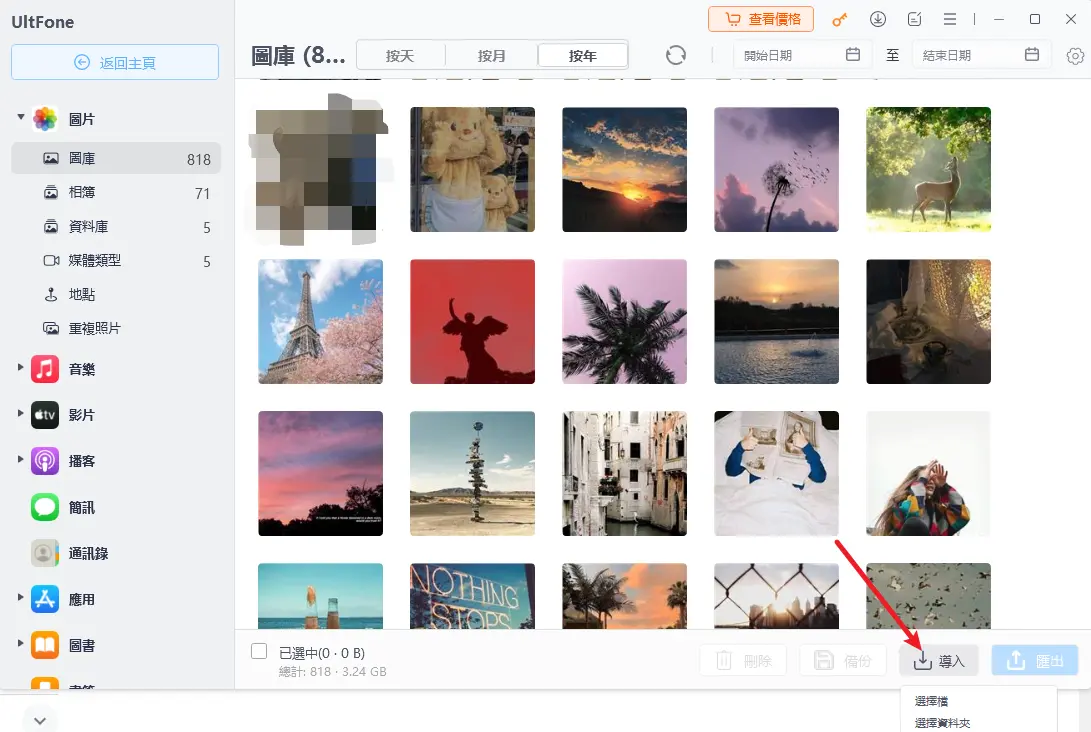
- 步驟2 在主畫面選擇「數據管理」>「圖片」。
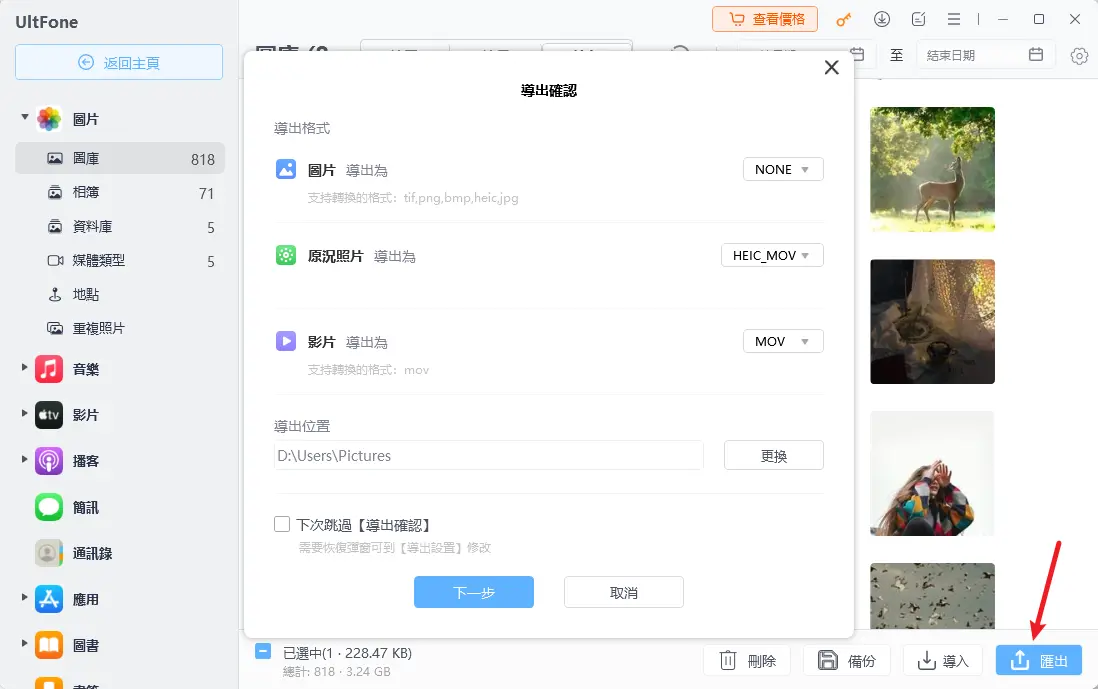
- 步驟3 選擇要傳送到電腦的照片,點擊上方的「匯出」按鈕。
- 步驟4 選擇儲存位置並點擊「確定」,等待傳輸完成。當畫面顯示成功訊息後,即代表匯出完成。

總結
本文整理了從 iPhone 照片傳到電腦的各種方法,並重點說明了是否能透過iPhone 藍芽傳照片到電腦便利方法。
結論是:透過藍牙進行照片傳輸,實際上並不可行。即使在 Mac 環境中,真正可用且便利的方式,其實是 Apple 提供的 AirDrop 功能。透過 AirDrop,Apple 裝置之間可以實現快速且穩定的無線傳輸,是目前推薦的iPhone 藍芽傳照片到電腦 解決方案之一。
另一方面,Windows 電腦並不支援透過藍牙接收 iPhone 傳送的照片,因此無法使用相同方式進行傳輸。這種情況下,就需要依照使用環境選擇其他替代方案。
如果你有「想要穩定傳輸照片」或「一次管理大量資料」的需求,建議可以使用專業工具 UltFone iOS 數據管家。該工具同時支援 Windows 與 Mac,能夠快速將 iPhone 中的照片、影片等資料轉移並整理,特別適合重視效率與穩定性的使用者。

