iOS 數據
搞定!iPhone影片傳到電腦超簡單,7種方法讓你一次學會
 Jerry Cook
- 2026-03-25更新 / iOS 資料傳輸
 Jerry Cook
想知道如何將 iPhone 手機影片傳到電腦嗎?本文整理了最完整的傳輸方式,不論你用的是 Windows 還是 Mac,都能找到最適合自己的方法。拍了一堆珍貴影片,卻因為 iPhone 影片檔案太大怎麼傳而苦惱?別擔心,從 USB 傳輸線到 iCloud 雲端,再到專業軟體,本文通通幫你整理好,讓你輕鬆把蘋果手機影片傳到電腦,安心備份每一段回憶!
- Part1. iPhone 影片傳到電腦的 3 種方法【Windows・Mac 皆適用】
- Part2. 怎麼把 iPhone 影片傳到電腦【Windows 專用 2 種方法】
- Part3. 如何將 iPhone 影片傳到電腦【Mac 專用 2 種方法】
Part1. iPhone 影片傳到電腦的 3 種方法【Windows・Mac 皆適用】
以下介紹 3 種主流方式,幫你輕鬆完成 iPhone 影片傳到電腦的操作。不管你用 Windows 還是 Mac,這幾種方法都能直接上手,就算是第一次操作也不用擔心!
方法1:用電子郵件將 iPhone 影片傳到電腦
以下以 Gmail 為例說明,其他郵件服務的操作方式大致相同。
- Step 1在 iPhone 上開啟 Gmail App,點選右下角的「鉛筆」圖示,建立一封新郵件。
- Step 2選取想要傳送的影片後,點選右上角的藍色「紙飛機」圖示送出郵件。
- Step 3在電腦上開啟 Gmail,找到剛才從 iPhone 寄來的郵件。將滑鼠移到附件的影片上,從顯示的選單中選擇「下載」。
- Step 4點選「下載」後,檔案就會儲存到你指定的位置,完成!
方法2:用 iCloud 將 iPhone 影片傳到電腦
接下來介紹透過 iCloud 雲端,將 iPhone 影片輕鬆匯入電腦的做法。只要開啟 iCloud 備份功能,就能把影片同步到電腦上。
- Step 1在 iPhone 上開啟「設定」App,依序點選「iCloud」→「照片」,並開啟「iCloud 照片」,iPhone 上的照片與影片就會自動上傳至 iCloud。
- Step 2在電腦上開啟瀏覽器,前往 iCloud.com 並登入。在 iCloud 首頁點選「照片」圖示。
- Step 3找到已上傳的照片與影片,選取想要儲存到電腦的影片,點選上方的「下載」按鈕即可完成。
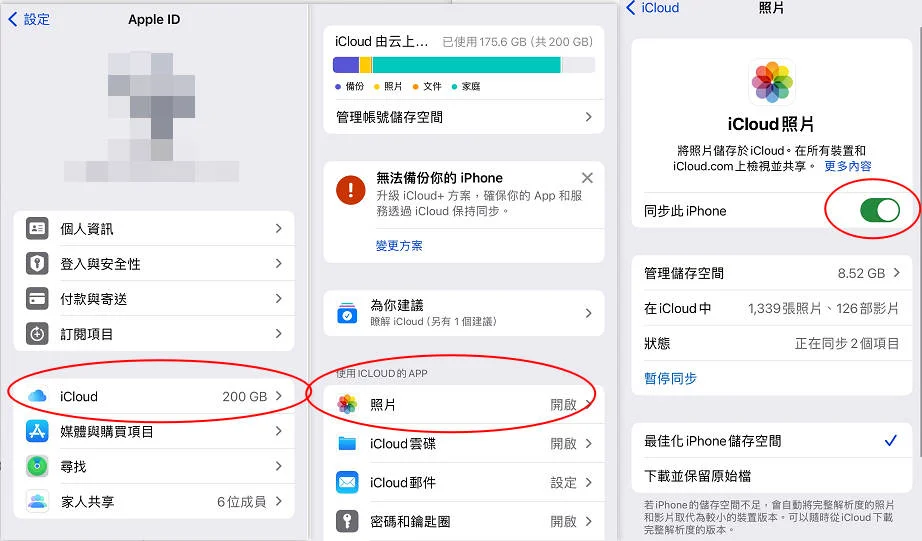
注意:影片上傳至 iCloud 可能需要一些時間,請確認上傳完成後再進行下載。
方法3:用專業軟體一次或選擇性匯出 iPhone 影片
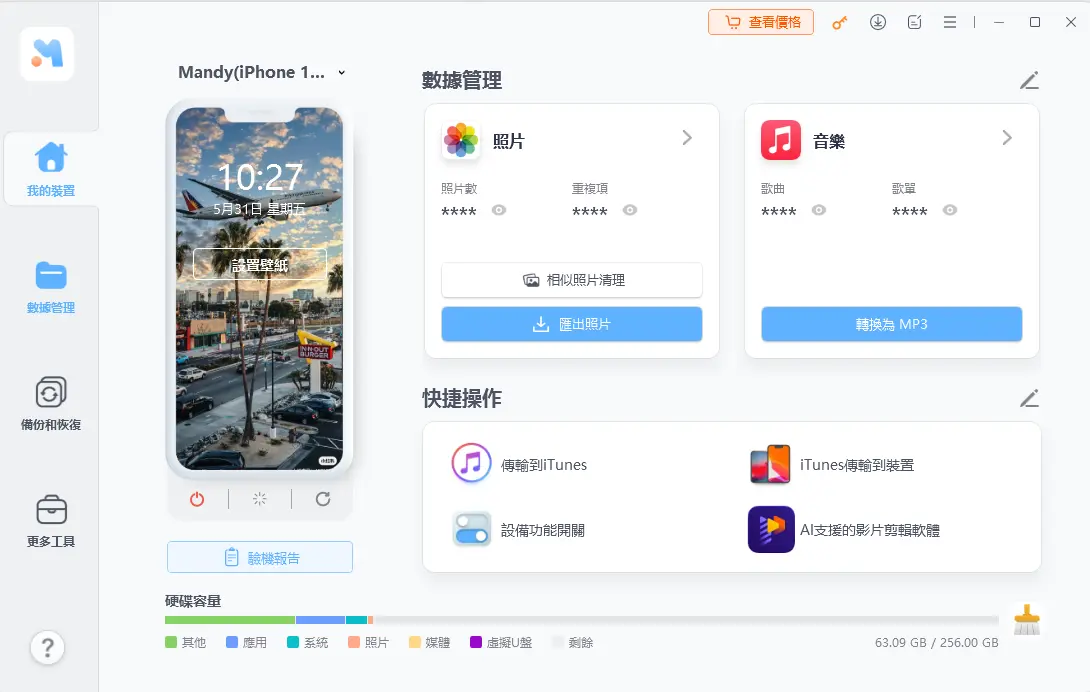
當你要將大量 iPhone 影片傳到電腦時,一筆一筆操作相當費時。這時候推薦使用 UltFone iOS 數據管家,這套工具不僅能讓 iPhone 與電腦之間的資料傳輸更有效率,還能輕鬆管理所有影片檔案,是解決 iPhone 影片檔案太大怎麼傳問題的最佳選擇。
- 傳輸操作簡單:不需要複雜設定,幾個步驟就能將 iPhone 影片傳到電腦,完全不手忙腳亂。
- 高速傳輸:支援高速資料傳輸,就算是大容量影片檔案也能在短時間內完成傳輸。
- 備份與還原功能:除了影片,還能備份 iPhone 上的所有資料到電腦,需要時隨時還原,有效防止資料遺失。
- 直覺化介面:操作介面設計人性化,即使是第一次使用的新手,也能輕鬆在 iPhone 與電腦之間傳輸影片。
選擇 UltFone iOS 數據管家 的理由:
- 步驟1安裝並啟動 UltFone iOS 數據管家,再用傳輸線將 iPhone 連接到電腦。
- 步驟2依序點選「資料管理」→「影片」,選取想傳到電腦的影片後,點選「匯出」。在「瀏覽資料夾」對話框中選擇儲存位置,按下「確定」即可。
- 步驟3出現以下畫面即表示影片傳輸完成!
- Step 1啟動 Windows 電腦,用 Lightning 傳輸線將 iPhone 連接到電腦。若 iPhone 畫面出現「是否允許存取此裝置?」的提示,請點選「允許」。
- Step 2在電腦上開啟「檔案總管」,在「裝置和磁碟機」區域找到「Apple iPhone」後按右鍵,從選單中選擇「匯入圖片和影片」。
- Step 3可選擇「匯入部分項目」或「匯入所有項目」。選好想要的影片後,點選右下角的「匯入」按鈕,等待匯入完成即可。
- Step 1用 USB 傳輸線將 iPhone 連接到電腦,再從 Windows 開始功能表啟動「相片」應用程式。
- Step 2點選相片應用程式右上角的「匯入」。
- Step 3在顯示的選項中點選「從 USB 裝置匯入」。
- Step 4畫面會顯示 iPhone 內的照片與影片清單,點選要傳輸的影片,選擇「匯入選取的項目」,等待傳輸完成即可。
- Step 1在 iPhone 上開啟「設定」App,依序點選「iCloud」→「照片」,開啟「iCloud 照片」功能(顯示綠色表示已開啟)。
- Step 2在 Mac 上,從 Apple 選單開啟「系統設定」或「系統偏好設定」,點選「Apple ID」,再從側邊欄選擇「iCloud」→「照片」。
- Step 3已同步到 iCloud 的影片會顯示在 Mac 上,點選要下載的影片,再按下下載圖示即可完成傳輸。
- Step 1在 iPhone 上開啟「控制中心」,開啟 AirDrop 並設定為「所有人」或「僅限聯絡人」。Mac 也需要在「Finder」→「AirDrop」中開啟 AirDrop 功能。
- Step 2在 iPhone 的「照片」App 中選取要傳輸的影片,點選分享圖示後選擇「AirDrop」。
- Step 3從 iPhone 顯示的裝置清單中點選目標 Mac,開始傳送。Mac 收到通知後點選「接受」即完成傳輸。
- 一鍵將iPhone 照片傳到電腦,速度超快超方便
- 備份/還原/傳輸/管理iOS 數據,比iTunes 更好用
- 下載被禁或下架App
- 在iDevice和iTunes之間無限制地傳輸媒體檔案
- 更多實用功能:iPhone 驗機報告;批量HEIC轉JPG;啟用iPhone開發者模式


Part2. 怎麼把 iPhone 影片傳到電腦【Windows 專用 2 種方法】
以下針對 Windows 使用者,介紹 2 種簡單好上手的方式,讓你輕鬆完成 iPhone 影片傳到電腦 Win10 的操作,跟著步驟做就對了!
方法1:用 USB 傳輸線將 iPhone 影片傳到 Windows 電腦
使用 Lightning 傳輸線直接連接 iPhone 與 Windows 電腦,是最穩定可靠的傳輸方式,特別適合 iPhone 影片傳送到 Windows 機的使用情境。

方法2:用「相片」應用程式將 iPhone 影片匯入 PC
Windows 內建的「相片」應用程式,可以讓你快速將 蘋果手機影片傳到電腦,完全不需要安裝額外軟體。


Part3. 如何將 iPhone 影片傳到電腦【Mac 專用 2 種方法】
Mac 使用者想把 iPhone 影片傳到電腦,以下 2 種方法最常用也最方便。選一個適合你的情境,馬上試試看!
方法1:用 iCloud 照片功能傳輸影片
不用傳輸線、不用藍牙,只要開啟「iCloud 照片」,就能輕鬆將影片從 iPhone 同步到 Mac,是最省事的 如何將 iPhone 影片傳到電腦方式之一。
方法2:用 AirDrop 將 iPhone 影片傳到 Mac
AirDrop 透過 Wi-Fi 與藍牙技術實現即時無線傳輸,是最快速的 iPhone 影片傳到電腦方式,特別適合臨時要傳幾支影片的情況。

總結
本文整理了 7 種將 iPhone 手機影片傳到電腦的方法,涵蓋 Windows 與 Mac 兩種平台。從電子郵件這類輕量做法,到 USB 傳輸線、iCloud 雲端同步、AirDrop 無線傳輸,每種方式都有其適合的使用場景。如果你常常因為 iPhone 影片檔案太大怎麼傳而感到困擾,強烈推薦試試 UltFone iOS 數據管家,操作直覺、傳輸速度快,還支援影片備份與還原,一次解決所有煩惱!
一站式解決方案:比iTunes/iCloud 更好用

