iOS 數據
ShareDrop是什麼?最新ShareDrop評測,功能& 7 款最佳替代方案
 Jerry Cook
- 2026-03-17更新 / iPhone 技巧
 Jerry Cook
有人可以推薦一個可靠的 ShareDrop 替代方案嗎?我已經使用了一段時間,但最近速度變慢。我需要一個更快、更穩定的方式在多個裝置間分享檔案。有人有建議嗎?
ShareDrop 是一個在裝置間快速且安全傳輸檔案的熱門工具。它允許使用者透過本地網路直接傳輸檔案,無需雲端或 USB 隨身碟。然而,ShareDrop 仍有一些缺點,尤其在速度、穩定性和裝置相容性方面。因此,許多使用者會尋找性能更佳、安全性更高、操作更簡單的替代方案。
本文將先介紹 ShareDrop 的主要功能及使用方式,接著推薦 7 款值得嘗試的 ShareDrop 替代方案。無論你是遇到 ShareDrop 問題,還是單純想找其他選擇,本指南都能幫助你找到理想的檔案分享解決方案。
Part 1. ShareDrop 是什麼?
ShareDrop 是一個免費開源的網頁應用程式,能在裝置間直接傳輸檔案,無需上傳至伺服器。它使用 WebRTC 技術實現安全的 P2P(點對點)傳輸。
ShareDrop 主要功能
- 直接檔案傳輸:在同一網路下,裝置間可直接傳送檔案,無需先上傳到伺服器。
- 跨裝置相容:支援桌機與手機,皆可在同一 Wi-Fi 網路下使用。
- 免安裝:在瀏覽器中即可使用,無需額外軟體或插件。
- 安全連線:傳輸過程中使用加密連線,保障資料隱私。
- 使用者友善介面:簡單直覺的操作界面,輕鬆拖放即可分享檔案。
Part 2. ShareDrop 使用教學:如何使用 ShareDrop
使用 ShareDrop 傳檔非常簡單。它允許使用者在不同裝置間直接傳輸檔案,無論是否在同一網路。以下是完整操作指南,幫助你順利傳檔。
在同一網路分享
- 開啟 ShareDrop 網站:在想連線的兩個裝置上,打開 ShareDrop 網站。確保兩個裝置連接同一 Wi-Fi 網路,以方便存取。
- 辨識裝置:網站載入後,每個裝置會顯示唯一的頭像與名稱。 選擇傳送裝置:點擊想要傳送檔案的裝置頭像。
- 拖放檔案:可將檔案拖放到接收者頭像上,或點擊頭像瀏覽檔案並選擇要分享的檔案。
- 確認傳輸:選擇檔案後,接收裝置會跳出確認視窗。接收者需點擊「接受」開始傳輸。
- 完成傳輸:傳輸開始後,檔案會直接從裝置傳到接收者。傳輸完成後,接收者會收到通知。

跨不同網路分享
若裝置不在同一網路,也能使用 ShareDrop:
- 建立房間:在 ShareDrop 介面右上角點擊「+」圖示,系統會生成唯一的網址與 QR Code。
- 分享連結或 QR Code:將此網址或 QR Code 傳給接收者,可透過任何訊息平台。
- 連線房間:接收者打開連結即可連線,兩台裝置透過 ShareDrop 互相連接。
- 依照前述步驟完成傳輸:連線成功後,依照上述步驟完成檔案傳輸。
Part 3.7 款值得一試的 ShareDrop 替代方案
1. UltFone iOS 資料管理器
UltFone iOS 數據管家 是一款專為 iOS 裝置檔案管理設計的強大工具,是 ShareDrop 在 iOS 裝置與電腦間傳輸檔案的絕佳替代方案。與專注於本地 P2P 傳輸的 ShareDrop 不同,UltFone 提供更全面的功能來有效管理及傳輸 iOS 資料。
- 一鍵備份與還原:立即備份 iOS 裝置並還原資料,不影響現有檔案。
- 選擇性資料傳輸:輕鬆在 iOS 裝置與電腦間傳送特定資料類型,例如照片、訊息及聯絡人。
- 資料管理:直接在電腦上整理各類資料,包括照片、音訊檔與聯絡人。
- 廣泛裝置相容:支援多種 iOS 裝置,包括最新的 iPhone 17 與 iOS 26 系列。
將資料轉移到新 iPhone 17 的步驟
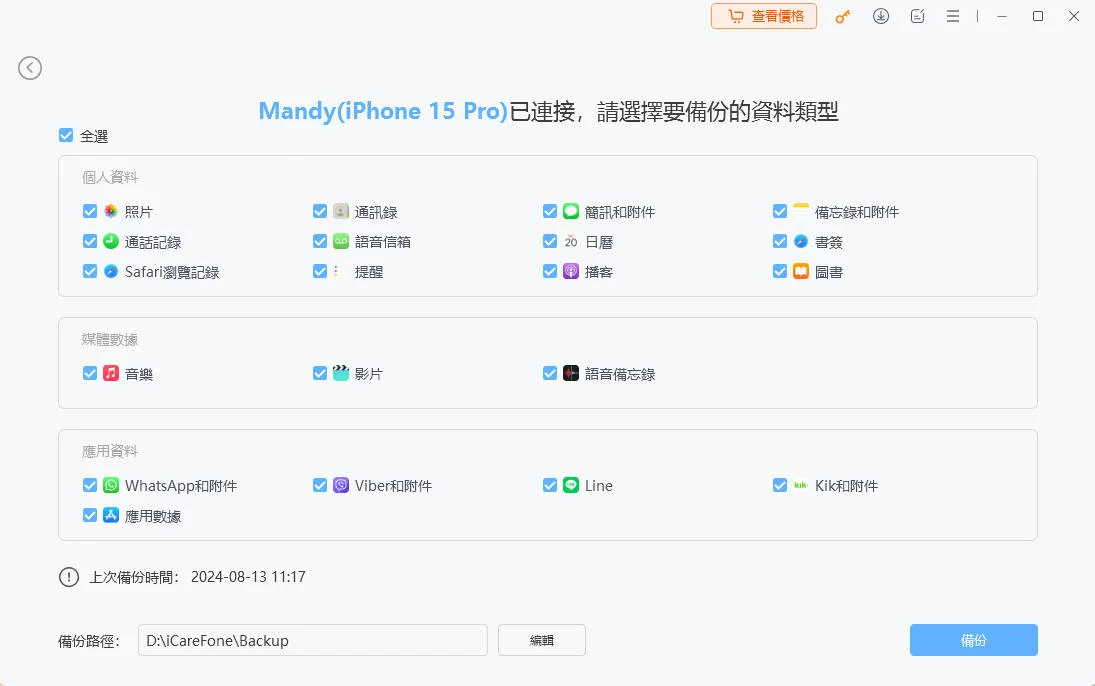
- 步驟 1 下載並安裝 UltFone iOS 資料管理器。將舊 iPhone 連接電腦,點擊「備份與還原」。
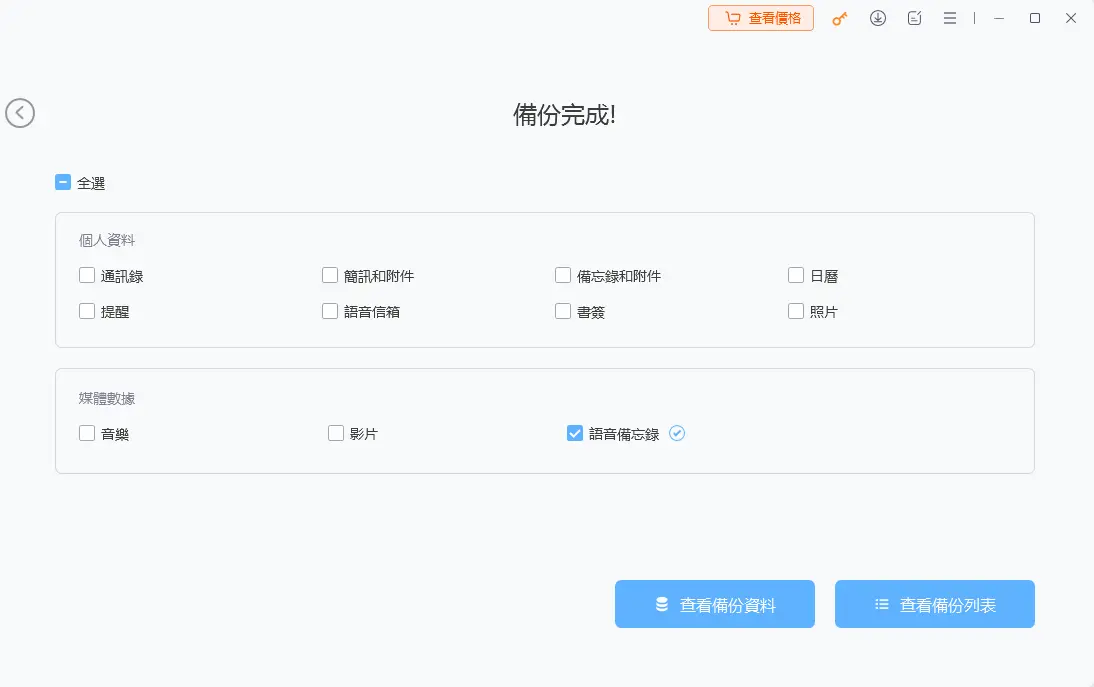
- 步驟 2 點擊「備份」按鈕,將舊 iPhone 備份。
- 步驟 3 恭喜!你已成功為舊 iPhone 建立備份。
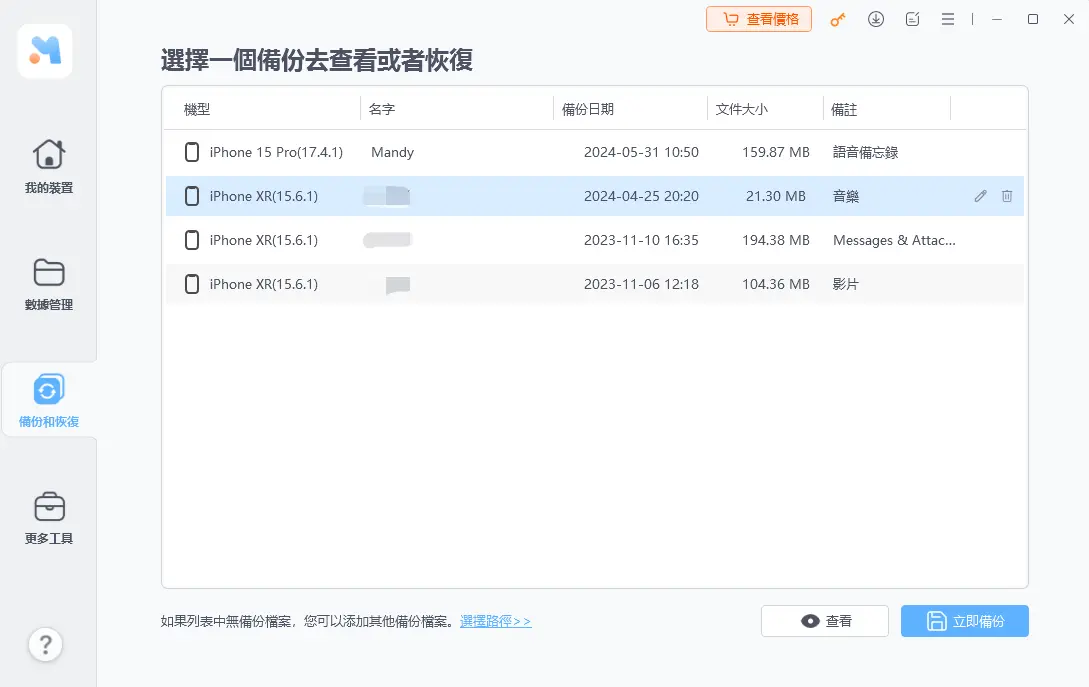
- 步驟 4 連接新 iPhone 17,點擊左下角「查看或還原先前備份檔案」,選擇想還原的備份,點擊「查看」。
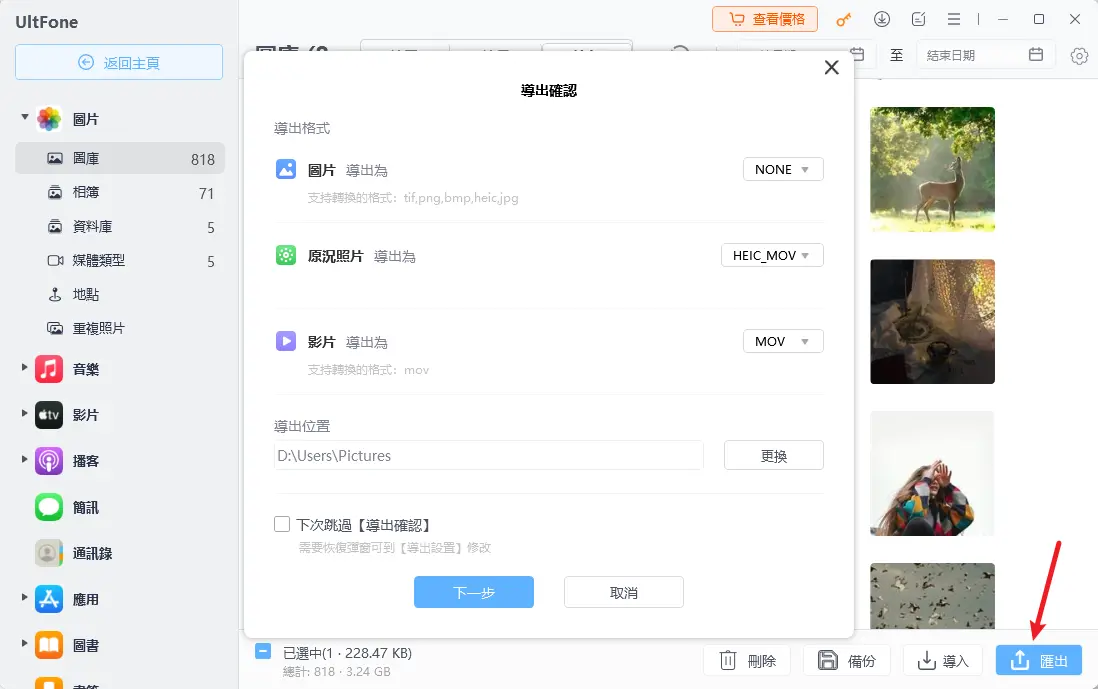
- 步驟 5 UltFone iOS 資料管理器會將選定備份中的檔案提取出來。你可以選擇要還原的資料,點擊「還原到裝置」或「匯出到電腦」。完成後,即可成功將資料從舊 iPhone 轉移到 iPhone 16。
2. LocalSend
LocalSend 是一款開源應用,能讓使用者透過本地網路安全分享檔案給附近的裝置,無需網際網路或中央伺服器。
主要功能
- 直接檔案傳輸:檔案直接在裝置間分享,無需依賴中央伺服器。
- 跨平台相容:支援 Windows、macOS、Linux、Android 與 iOS。
- 本地網路使用:透過本地網路操作,傳輸快速且效率高。
- 免費且無廣告:完全免費,無廣告或隱藏費用。
3. Syncthing
Syncthing 是免費開源工具,可在多個裝置間即時同步檔案,並以隱私與安全為優先。由於不依賴中央伺服器,所有資料都保存在自己的裝置上。
主要功能
- 即時同步:檔案隨著變動自動在各裝置間同步。
- 無第三方儲存:資料不會存放在外部伺服器上,完全保留在自家裝置。
- 安全傳輸:傳輸過程使用 TLS 加密,保障資料安全。
- 多平台支援:支援 Windows、macOS 與 Linux。
4. Send Anywhere
Send Anywhere 是一款靈活的檔案分享服務,能讓使用者直接在裝置間傳輸檔案,無需使用雲端。透過 P2P 技術與簡單的六位數碼或分享連結進行快速、安全傳輸,適合個人及商務使用。
主要功能
- 直接檔案傳輸:檔案直接在裝置間分享,避免第三方儲存。
- 免註冊帳號:可直接傳檔案,保護隱私。
- 安全連線:每次傳輸皆使用獨立代碼,增加安全層級。
- 臨時分享連結:建立 48 小時有效的分享連結,可分享給多個使用者。
- 跨平台相容:支援 iOS、Android、Windows 與 Mac 系統。
5. PairDrop
PairDrop 是一款開源的網頁工具,用於直接的 P2P 檔案分享,功能類似 Apple 的 AirDrop。它支援多平台操作,可讓使用者快速傳輸檔案,而無需使用雲端儲存。
主要功能
- 支援任何有瀏覽器的裝置:可在任何具備網頁瀏覽器的裝置上使用。
- 直接傳輸:檔案直接在裝置間傳送,不經第三方儲存。
- 本地網路外的安全傳輸:使用 6 位數碼或 QR Code 分享檔案。
- WebRTC 加密:透過加密的 WebRTC 技術保障資料安全。
- 自動下載:檔案傳輸完成後會自動存到接收裝置。
- 從分享選單傳送:可直接從 iOS、Android 與 Windows 裝置的分享選單傳送檔案。
6. Snapdrop
Snapdrop 是一款開源的網頁工具,專為同一本地網路內的裝置檔案分享而設計。類似 Apple AirDrop,用戶可快速傳送圖片、影片和文件,無需雲端儲存或額外安裝軟體。
主要功能
- 直接傳輸:檔案在裝置間直接交換,無需依賴雲端。
- 瀏覽器操作:完全透過瀏覽器使用,免下載 App。
- 通用相容性:適用任何具備現代瀏覽器的裝置。
- 快速分享:選擇同網路下的裝置即可立即傳送檔案。
- 裝置名稱唯一:每個裝置皆有獨特名稱,方便辨識傳輸目標。
7. QuickDrop
QuickDrop 是 HP 推出的檔案傳輸工具,可輕鬆在 HP 電腦與 Android 或 iOS 裝置間無線分享檔案。此應用程式可提升工作效率,快速傳送照片、影片、音樂與文件,免去傳統方法如郵件或雲端儲存的繁瑣。
主要功能
- 無線檔案分享:免用線材或網際網路即可傳檔。
- 跨平台相容:支援 HP 電腦與 Android/iOS 裝置間分享。
- 簡單安全配對:透過安全配對流程輕鬆連接裝置。
- 快速傳輸且無大小限制:可快速傳送大型檔案,無檔案大小限制。
- 多裝置支援:同時與多個裝置分享檔案。
Part 4. ShareDrop 常見問題
ShareDrop 安全嗎?
ShareDrop 通常被視為安全的檔案傳輸工具,因為它使用加密的 P2P 連線。然而,整體安全性仍取決於本地網路環境以及所傳送的檔案類型。
ShareDrop 可以在 iPhone 使用嗎?
當然可以!ShareDrop 可在 iPhone 上順利運作,使用者只需透過瀏覽器即可直接傳檔,無需安裝任何 App。
ShareDrop 最佳替代方案是什麼?
最佳替代方案是 UltFone iOS 數據管家,它具備強大的功能,可方便管理與傳輸 iOS 裝置資料。
ShareDrop 免費使用嗎?
是的,ShareDrop 可免費使用,但其運作仍可能涉及少量成本。
結論
ShareDrop 提供快速的本地檔案分享方式,但存在一些限制。如果你在尋找更好用的替代方案,可以參考我們整理的七款工具。特別是 UltFone iOS 數據管家,具備快速傳輸與完整的檔案管理功能,是 iOS 使用者想要更靈活分享檔案的絕佳選擇。建議嘗試 UltFone,提升你的檔案傳輸體驗,超越 ShareDrop 的限制。
