iOS 數據
iCloud 有空間卻無法備份讓你超煩惱?台灣用戶別再抓狂了,這篇一次教你輕鬆搞定!
 Jerry Cook
- 2026-03-25更新 / iOS 資料傳輸
 Jerry Cook
iCloud 有空間卻無法備份怎麼辦?

很多台灣用戶即使買了 iCloud,還是會擔心儲存空間不夠用。這篇文章專為台灣市場整理 iCloud 有空間卻無法備份 的原因與對策,也會介紹不管 iCloud 容量多少,都能穩定備份的實用軟體。尤其 PTT 上常見「icloud 有 空間 卻 無法 備份 ptt」「icloud 有 空間 卻 無法 上傳 照片」「icloud 無法備份」「icloud備份失敗」「無法備份此iphone 因為icloud儲存空間不足」這些討論,全部一次幫你解決!請務必看到最後。
- Part1.確認 iCloud 儲存空間
- Part2.iCloud 有空間卻無法備份 的原因
- Part3.iCloud 有空間卻無法備份 的解決方法
- Part4.iCloud 有空間卻無法備份 的常見 FAQ
Part1.確認 iCloud 儲存空間
首先,準確掌握 iCloud 的實際可用容量非常重要。請依照以下步驟確認:
- Step 1開啟 iPhone「設定」App,點擊畫面上方的「你的 Apple ID 頭像」。
- Step 2選擇「iCloud」,就能看到 iCloud 儲存空間的使用狀況。

Part2.iCloud 有空間卻無法備份 的原因
iCloud 有空間卻無法備份、icloud 有 空間 卻 無法 備份 ptt 上最常被討論的問題,即使容量顯示充足,也可能因為以下原因導致 icloud 無法備份、icloud備份失敗 或「無法備份此iphone 因為icloud儲存空間不足」。
- 網路連線不穩定:備份需要穩定的 Wi-Fi,台灣家用或公共網路常因訊號弱而失敗。
- iOS 系統異常:系統錯誤會直接影響備份功能。
- iCloud 資料同步問題:帳號設定或同步出現異常。
- 備份檔案損壞:先前備份檔案有問題。
- 特定資料過大:某些照片、影片或 LINE 聊天記錄太大,導致 icloud 有 空間 卻 無法 上傳 照片。
Part3.iCloud 有空間卻無法備份 的解決方法
以下是台灣用戶最實用的對策,幫你一次解決 iCloud 有空間卻無法備份、icloud 無法備份 等痛點。
解決方法1:從 iPhone 徹底刪除照片與影片,釋放儲存空間
解決「iCloud 有空間卻無法備份」問題,iPhone 至少需要 2GB 以上空閒容量。
- Step 1選擇要刪除的照片或影片並刪除。
- Step 2進入「相簿」內的「最近刪除」,再永久刪除以真正釋放空間。

解決方法2:開啟 iPhone 儲存空間優化
啟用「iPhone 儲存空間優化」可自動減少本機占用,讓空閒容量充足,輕鬆解決 icloud 備份失敗。
- Step 1開啟「設定」。
- Step 2下滑找到「照片」並點擊。
- Step 3開啟「iPhone 儲存空間優化」。

這樣 iPhone 會自動保留低解析度版本,省下大量空間。
解決方法3:連接電源與穩定 Wi-Fi
備份前務必連接充電線與穩定的 Wi-Fi,台灣用戶常因行動網路或訊號差而失敗。
- Step 1將裝置接上電源,並連上穩定 Wi-Fi(請勿使用行動數據)。
- Step 2試著重新啟動路由器或換另一個 Wi-Fi 網路。
解決方法4:刪除 LINE 的 iCloud 備份資料
已刪除的照片若還留在 iCloud,刪除 LINE 備份資料就能釋放空間並重新同步。
- Step 1依前面步驟進入「設定」>「iCloud」>「儲存空間管理」>「備份」,選擇目前使用的裝置。
- Step 2關閉 LINE 備份選項,並選擇「刪除備份」。
解決方法5:將 iOS 更新到最新版本
iCloud 有空間卻無法備份 常因 iOS 版本過舊或有 bug,更新後大多能直接修復。
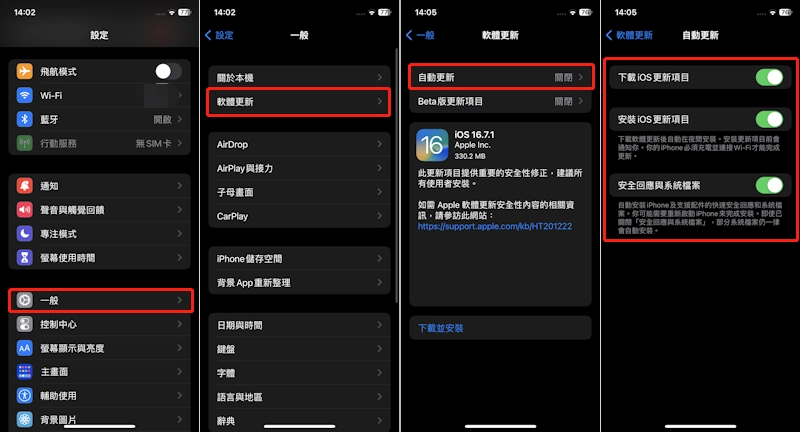
- Step 1開啟「設定」App,下滑點擊「一般」。
- Step 2進入「軟體更新」,有更新時點擊「下載並安裝」。
- Step 3更新完成後重啟 iPhone,再試 iCloud 備份是否正常。
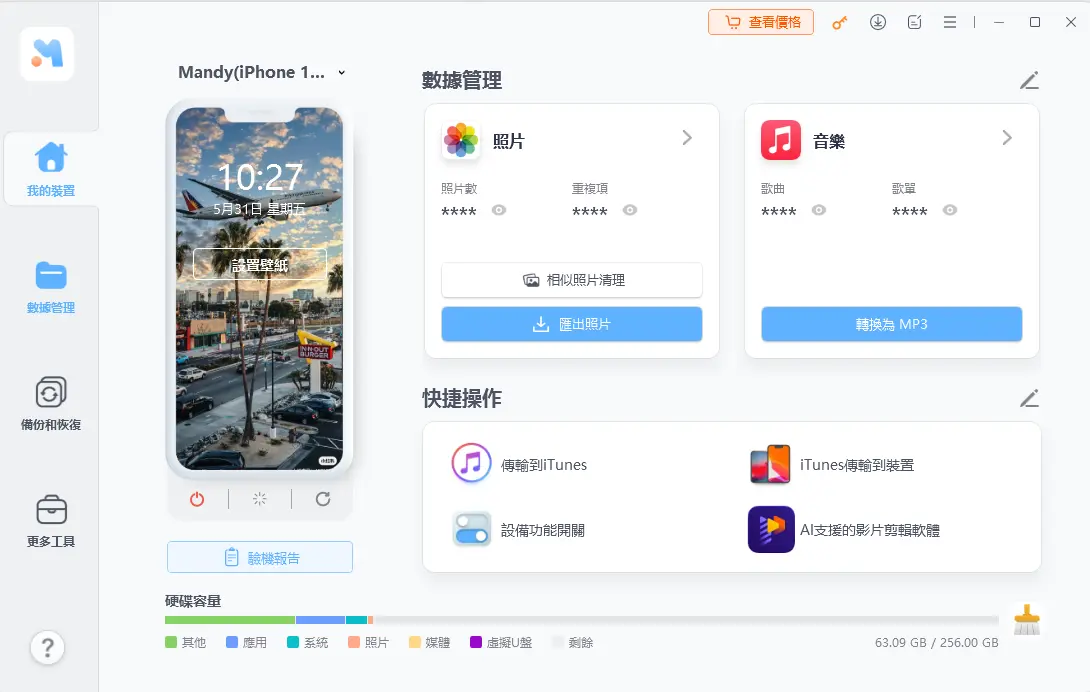
解決方法6:使用 UltFone iOS 數據管家 徹底解決 iCloud 備份問題!
UltFone iOS 數據管家 是專為台灣用戶設計的照片管理工具,能輕鬆刪除或備份照片,大幅減少 iCloud 占用。不管 iCloud 有空間卻無法備份 還是容量不足,都能一次搞定。
- iCloud 照片可一鍵永久刪除
- 定期自動備份,資料更安全
- 介面簡單,新手也能輕鬆上手
- 無容量限制,不用再擔心 iCloud 儲存空間不足
- 資料一條龍管理:iPhone 照片傳到電腦、新 iPhone 資料轉移、HEIC 轉 JPG 全部支援
為什麼推薦 UltFone iOS 數據管家:
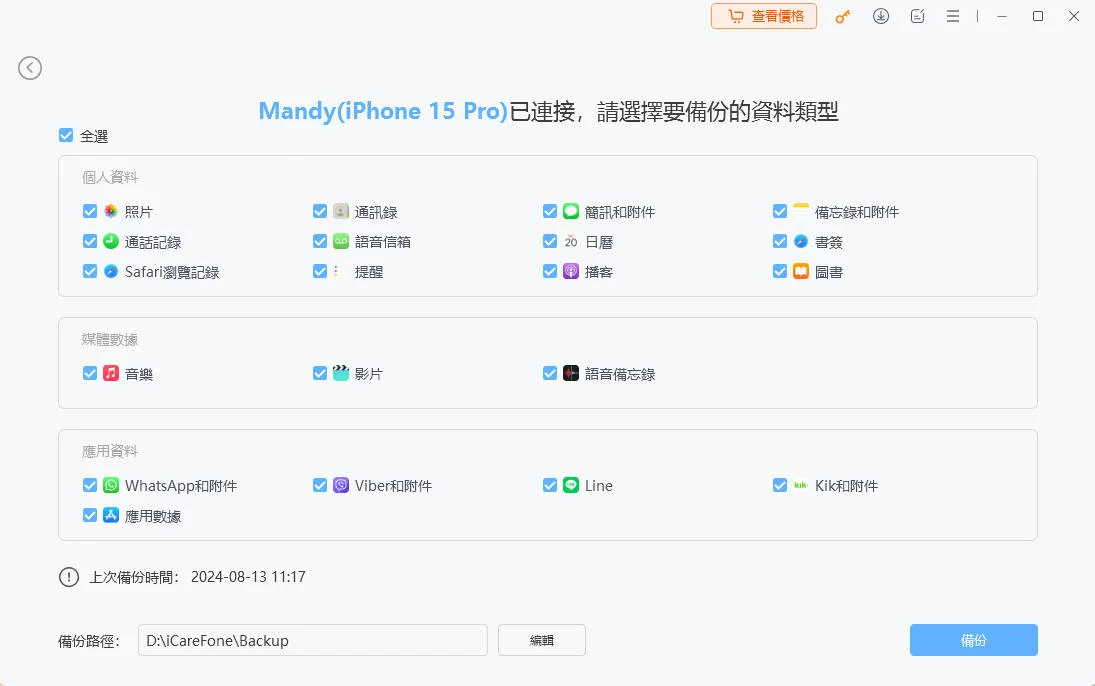
- Step 1啟動 UltFone iOS 數據管家,使用 USB 線將 iPhone 連接到電腦,點擊「備份&還原」。
- Step 2選擇要備份的檔案後,按下「備份」。
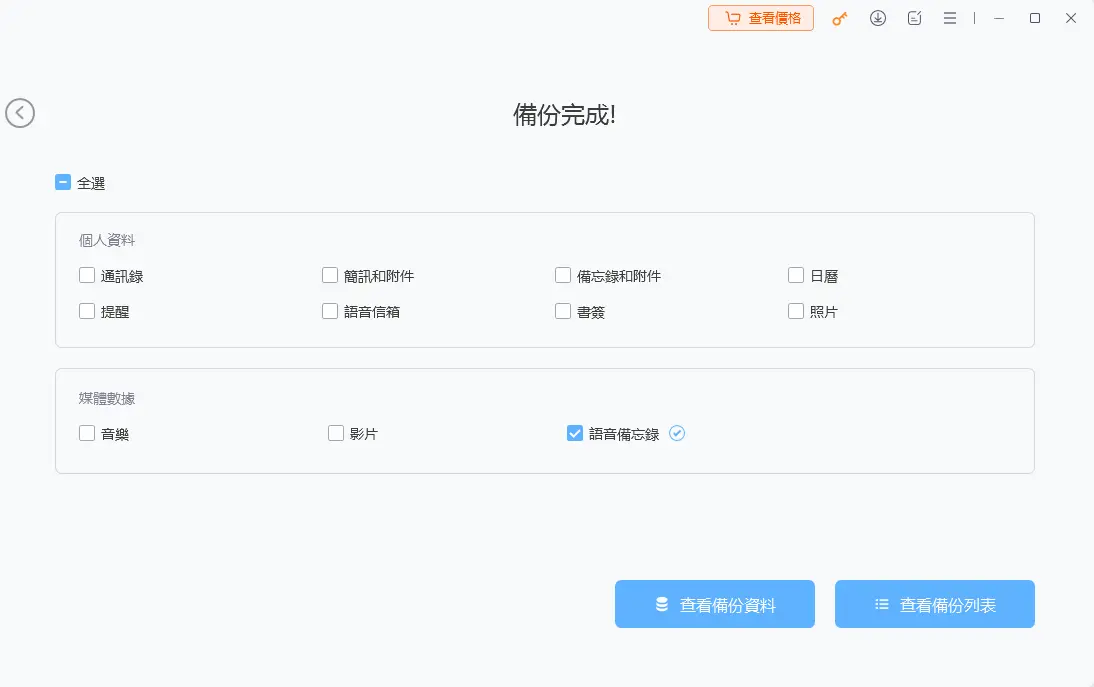
- Step 3稍等片刻,iPhone 資料就完成備份了。
Part4.iCloud 有空間卻無法備份 的常見 FAQ
最後整理台灣用戶最常遇到的 iCloud 備份相關疑問。
問題1:iCloud 備份速度很慢怎麼辦?
- 確認網路連線:確保 Wi-Fi 穩定且速度夠快。
- 減少備份內容:進入「設定」>「你的名字」>「iCloud」>「儲存空間管理」,關閉不必要的 App 備份。
- 重新啟動裝置:重啟 iPhone 後再試一次。
- 更新 iOS:確認已是最新版本。
問題2:從 iCloud 還原時顯示「正在計算剩餘時間」怎麼辦?
- 確認網路:使用穩定 Wi-Fi,避免台灣常見的訊號不穩。
- 資料量大小:資料越多,計算時間越長。
- iCloud 伺服器狀態:可到 Apple 系統狀態頁面確認服務是否正常。
- 裝置效能:關閉背景 App,並確認 iPhone 有足夠空閒容量。
總結
iCloud 有空間卻無法備份 其實不用慌張。只要檢查網路、刪除舊備份、更新 iOS 或清理過大檔案,通常都能快速解決。即使遇到 icloud 無法備份、icloud備份失敗、無法備份此iphone 因為icloud儲存空間不足 等狀況,UltFone iOS 數據管家 也能幫你徹底繞過限制,完整保護資料!
在台灣,如果你還是遇到 iCloud 有空間卻無法備份、icloud 有 空間 卻 無法 上傳 照片 或任何備份卡關問題,立即聯絡 UltFone 台灣團隊,我們提供專業中文支援,幫你安心備份所有珍貴資料!
一站式解決方案:比iTunes/iCloud 更好用
- 一鍵將iPhone 照片傳到電腦,速度超快超方便
- 備份/還原/傳輸/管理iOS 數據,比iTunes 更好用
- 下載被禁或下架App
- 在iDevice和iTunes之間無限制地傳輸媒體檔案
- 更多實用功能:iPhone 驗機報告;批量HEIC轉JPG;啟用iPhone開發者模式


熱門文章