iOS 數據
5種iPhone 備忘錄備份方法,輕鬆備份匯出,防iPhone備忘錄不見
 Jerry Cook
- 2026-03-24更新 / iOS 資料傳輸
 Jerry Cook
備忘錄是 iPhone 內建的實用資訊管理工具,從日常筆記到工作任務管理都能靈活運用。除了支援標籤整理與文字樣式調整外,還能與 iCloud、電腦及 Gmail 同步,甚至具備文件掃描功能,簡單卻功能強大,是其最大的魅力所在。
不過,也有不少使用者會在備忘錄中儲存重要資料,因此做好資料遺失的預防措施就顯得相當重要。本篇文章將帶你一步步了解iPhone 備忘錄備份的方法,讓你輕鬆保護重要內容,防止iPhone 備忘錄不見或iPhone 備忘錄不小心刪除丟失重要資料。
Part1、不用電腦也能完成!iPhone 備忘錄備份方法
其實只用 iPhone 本身就能完成備份,不需要電腦也能輕鬆保護重要的備忘錄資料。以下整理出 3 種簡單好上手的方法,即使是新手也能快速完成設定。
方法1:將 iPhone 備忘錄備份到 iCloud
最推薦也最方便的方式就是使用 iCloud 備份。只要設定一次,系統就會自動幫你儲存資料,幾乎不需要額外操作。
自動備份設定方式
- 前往「設定」>「你的名稱」>「iCloud」>「iCloud 備份」,開啟「iCloud 備份」即可,確保備忘錄是同步狀態。

當 iPhone 連接 Wi-Fi 且處於充電狀態時,系統會自動進行最新資料備份,包括iPhone 備忘錄備份。
手動備份操作
- 同樣進入「iCloud 備份」頁面,點擊「立即備份」,即可馬上執行備份。
建議在換機前或新增重要備忘錄後手動備份一次,會更安心。
方法2:iPhone 備忘錄備份到 Gmail
如果iPhone 備忘錄備份不想只依賴 iCloud,也可以選擇同步到 Gmail。透過 Google 帳號,同樣可以達到備份效果。
- 前往「設定」>「密碼與帳號」>「Gmail」,並開啟「備忘錄」同步功能。
設定完成後,備忘錄內容會同步到 Gmail,即使資料遺失也能輕鬆找回。
方法3:iPhone 備忘錄備份透過電子郵件
若只想備份特定幾則備忘錄,使用 Email 傳送會更快速方便。
- 打開要備份的備忘錄,點擊右上角「…」→「傳送副本」→ 選擇郵件 App。
- 將內容寄送到自己的信箱,即可作為備份保存。
綜合以上iPhone 備忘錄備份方法,建議可以搭配使用不同備份方式,讓資料保護更完整。依照自身需求選擇最適合的方案,才能真正避免重要iPhone 備忘錄不見。
Part2、有電腦的情況下:完整備份 iPhone 備忘錄的方法
透過電腦進行備份,可以讓 iPhone 備忘錄資料更穩定且具備更高彈性。以下將介紹從系統內建功能到專業工具的實用方法,幫助你更完整地保護重要資料。
方法4:透過 iTunes / Finder 備份 iPhone 備忘錄
這是 Apple 官方提供的備份方式,特色是可以將整台 iPhone 的資料完整儲存到電腦中。不只備忘錄,其他資料也會一併備份,安全性較高。
Windows(使用 iTunes)
- 將 iPhone 連接電腦並開啟 iTunes → 進入「摘要」頁面 → 選擇「此電腦」→ 點擊「立即備份」
Mac(使用 Finder)
- 連接 iPhone 後開啟 Finder → 點選「(你的裝置名稱)iPhone」→ 勾選「將 iPhone 上所有資料備份到這台 Mac」→ 點擊「立即備份」
此方法屬於整機備份,整體安全性較高。不過需要注意的是,無法單獨查看或還原「備忘錄」資料,只能整體還原。
方法5:透過專業工具將iPhone 備忘錄備份到電腦(隨時iPhone 備忘錄匯出、轉移新手機等)
如果你希望「只備份特定備忘錄」或「後續可以單獨還原」,建議使用 UltFone iOS 數據管家。這類工具能提供更高自由度,彌補系統備份的不足。
推薦優點
- 可選擇性備份備忘錄(避免不必要的資料)
- 支援備份內容預覽,資料一目了然
- 可單獨還原指定備忘錄
- 操作簡單,新手也能輕鬆上手
整個備份流程只需幾個步驟即可完成,即使沒有專業背景也能快速上手,非常適合日常使用。
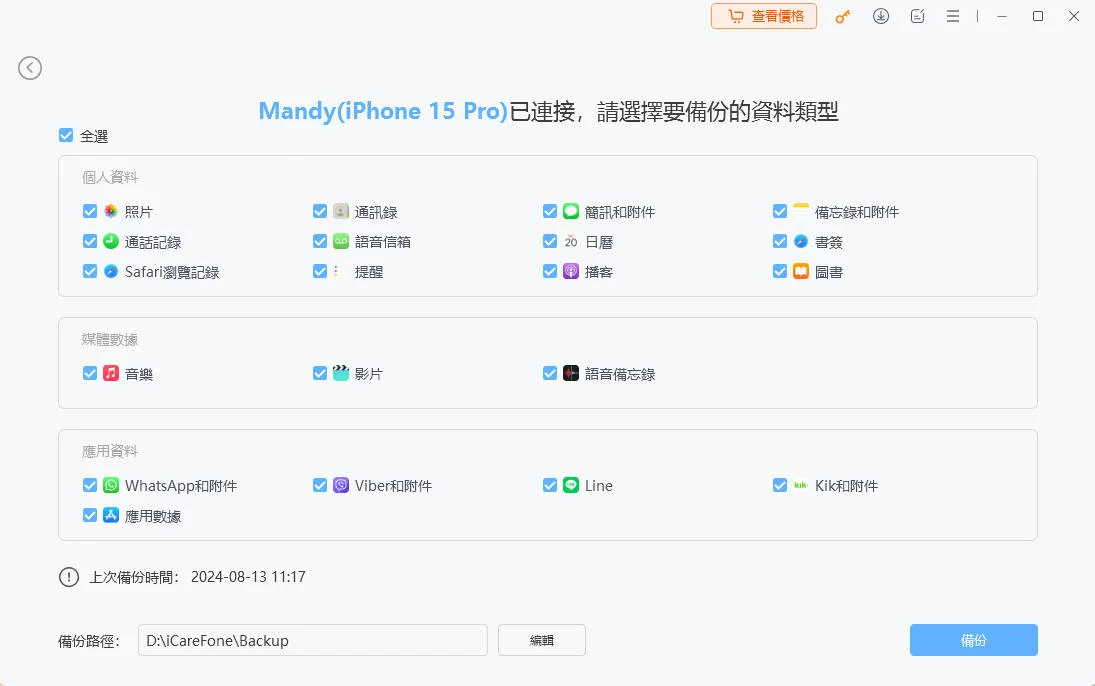
- Step 1啟動 iCareFone,並使用 USB 線將 iPhone 連接至電腦,點擊「備份與還原」。
- Step 2選擇要備份的資料類型「備忘錄」,然後點擊「開始備份」。
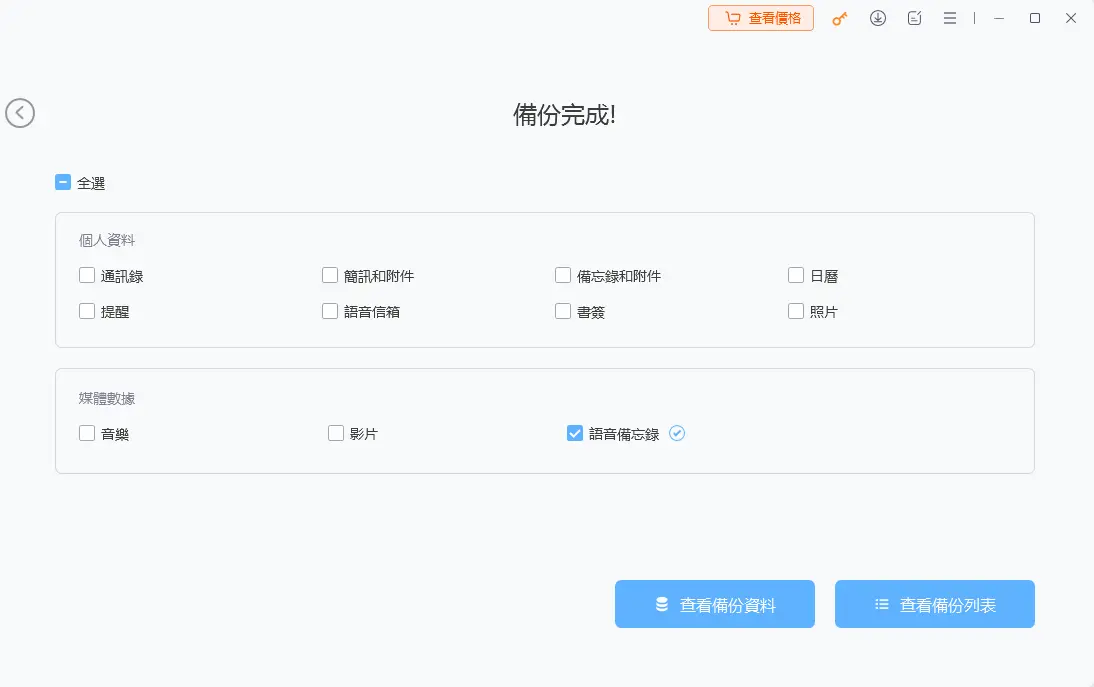
- Step 3等待片刻,即可完成 iPhone 資料備份。

iPhone 備忘錄備份常見問答
iPhone 備忘錄可以匯出嗎?
iPhone 備忘錄可以匯出。最快的方法是在備忘錄內點擊「分享」圖示,選擇「標示」或「列印」後,將備忘錄儲存為 PDF 檔案。您也可以透過第三方工具將備忘錄導出為文字檔,或使用 iCloud 同步至電腦管理。若要將iPhone 備忘錄轉移新手機,建議用UltFone iOS 數據管家,超方便!
iPhone 備忘錄掃描不見、iPhone 備忘錄不小心刪除怎麼辦?
iPhone 備忘錄的掃描檔或筆記不見,請優先檢查「最近刪除」資料夾(30天內可還原),或檢查 iCloud「備忘錄」同步是否開啟。常見原因是帳號登出、誤刪或同步延遲。可透過icloud.com、重啟手機、或檢查第三方郵件帳號同步來找回。
如何讓 iPhone 備忘錄不要同步?
若要讓 iPhone 備忘錄不要同步到其他裝置(如 iPad 或 Mac),最直接的方法是關閉 iCloud 備忘錄同步。請前往「設定」> [您的姓名] >「iCloud」>「顯示全部」,關閉「備忘錄」開關,並選擇「從我的 iPhone 刪除」(若想保留在本地請選保留)。
iPhone 備忘錄會備份嗎?
若開啟 iCloud 同步,資料會即時備份同步至雲端;若使用「我的 iPhone」本機儲存,則會包含在 iCloud 或電腦的完整手機備份中。建議開啟「設定」> [你的名字] > iCloud >「顯示全部」> 開啟「備忘錄」,確保資料安全並在裝置間同步。
iPhone 重置備忘錄會不見嗎?
iPhone 重置(清除所有內容和設定)會清除手機本機的備忘錄,但如果備忘錄有同步到 iCloud、Gmail 或其他第三方帳號,重置後重新登入 Apple ID 即可自動同步回來。若未備份,本機端資料將永久遺失。
iPhone 備忘錄可以轉移嗎?
iPhone 備忘錄可以輕鬆轉移,最簡便方法是透過UltFone iOS 數據管家,隨時備份到電腦上,隨時還原,不怕iPhone 備忘錄不見。或在舊 iPhone 的「設定」> [你的姓名] >「iCloud」>「備忘錄」開啟,新機登入同一個 Apple ID 即可自動同步。
總結
iPhone 備忘錄不論是日常紀錄還是重要資料管理都非常關鍵,因此提前做好備份是避免資料遺失的最佳方式。透過本文介紹的各種方法,你可以依照不同情境靈活選擇最適合的iPhone 備忘錄備份策略。
若你希望更精準地管理資料,例如只備份特定備忘錄或進行單獨還原,建議使用 UltFone iOS 數據管家,能大幅提升備份與還原的效率與彈性。
最後提醒:不要只依賴單一備份方式,建議搭配 iCloud、電腦與專業工具多重備份,才能真正確保資料安全無虞。
