iOS 數據
iPhone 17/18如何強制重啟和硬重置?完整教學指南
 Jerry Cook
- 2026-09-20更新 / iPhone 17
 Jerry Cook
iPhone 17/18 是 Apple 搭載 iOS 26 系統的最新機型,擁有升級的效能和功能。不過,就像任何裝置一樣,它可能會當機、停止回應或卡在 Apple 標誌畫面。當發生這種情況時,最快的解決方法通常是硬重置或強制重啟。許多人詢問 iPhone 17/18 如何重開機強制重啟,因為這是讓手機恢復正常運作最簡單的方法之一。
在本文中,我們將為您詳細介紹:強制重啟的作用、是否會刪除資料、iPhone iOS 26 強制重啟的詳細步驟、重啟失敗時的處理方法,甚至如何在手機需要更多修復時使用專業工具。讀完本文後,您將完全了解如何安全地強制重啟 iPhone 17/18。

- Part 1. iPhone 強制重啟能解決什麼問題?
- Part 2. iPhone 強制重啟會刪除所有資料嗎?
- Part 3. iPhone 17/18 如何重開機(無需電腦)
- Part 4. 一鍵解決iPhone 17/18強制重啟無效的專業工具【快速簡單】
- Part 5. iPhone 17/18 強制重啟無效時的其他解決方法
- Part 6. iPhone 17/18 重置和強制重啟常見問題
Part 1. iPhone 強制重啟能解決什麼問題?
強制重啟與正常關機再開機不同。它是一種快速的硬體方法,用於在螢幕當機或無回應時重新啟動手機。如果您正在尋找iPhone 如何重開機或iPhone 如何重新啟動的方法,您會發現正常重啟只有在螢幕有回應時才有效。但如果手機完全卡住,iPhone 強制重啟就是解決方案。
強制重啟可以做到:
- 修復螢幕當機或黑屏問題。
- 解決導致手機卡住的 App 當機問題。
- 在手機無法回應觸控或滑動時重啟手機。
- 重新整理 iOS 26 系統程序,且不會刪除您的資料。
因此,如果您的 iPhone 17/18 突然變得無回應,學會iPhone 17/18 如何重開機強制重啟將為您省時省力。
Part 2. iPhone 強制重啟會刪除所有資料嗎?
新手用戶常問的問題是:「如果我iPhone iOS 26 強制重啟,會遺失照片、App 或檔案嗎?」
答案是不會。強制重啟不會刪除任何資料。
與會清除所有內容的恢復原廠設定不同,重啟只是重新啟動手機系統。這就是為什麼iPhone 17/18 如何強制重啟的教學都保證用戶這是安全的。您可以把它想像成拔掉當機電腦的電源再重新插上。
所以,如果您在學習iPhone 如何重開機時擔心遺失資料,請不用擔心。您的聯絡人、照片和 App 都會保持原樣。
Part 3. iPhone 17/18 如何重開機(無需電腦)
如果您的 iPhone 17/18 無回應,您可以直接使用按鍵組合來iPhone iOS 26 強制重啟。Apple 會在每一代更新這些方法,對於 iPhone 17/18 和 iPhone 17/18 Pro,以下是確切的操作步驟:
iPhone 17/18 強制重啟步驟:
- 按一下並快速鬆開音量增加鍵。
- 按一下並快速鬆開音量減少鍵。
- 按住側邊(電源)鍵不放。
- 持續按住直到出現 Apple 標誌,然後鬆開。
就是這樣!這個過程回答了iPhone 17/18 如何強制重啟而無需電腦的問題。這是安全、快速的方法,通常能修復大多數臨時問題,如螢幕當機或 App 當機。
如果您再次遇到問題,只需重複這些步驟即可。許多人錯誤地稱這為「iPhone 錯誤重啟」,但這實際上是正確的硬體重置方法。
Part 4. 一鍵解決iPhone 17/18 強制重啟無效的專業工具【快速簡單】
有時,僅靠強制重啟並不總能解決所有問題,如黑屏、無限重啟循環或 iOS 26 軟體錯誤。在這種情況下,像UltFone iOS 系統修復大師這樣的專業修復工具可以提供幫助。這個工具專為安全地修復您的 iPhone 17/18 而設計,且不會刪除您的個人資料。
對於希望在手動強制重啟失效時獲得快速、安全、可靠解決方案的用戶來說,它特別有用。只需一鍵,UltFone 就能確保您的 iPhone 17/18 恢復正常,是所有 iPhone 用戶的可信選擇。
UltFone iOS 系統修復大師主要功能:
- 修復過程不遺失資料:修復 iOS 問題時不會刪除您的照片、App、訊息或重要檔案,不像完全恢復原廠設定。
- 一鍵 iOS 降級:讓您輕鬆從 iOS 26 強制重啟測試版降級到穩定版本,避免系統錯誤和不穩定。
- 修復 150+ 種 iOS 系統問題:修復常見問題,如黑屏、Apple 標誌卡住、重啟循環和許多其他軟體相關錯誤。
- 完全相容 iPhone 17/18:與 iOS 26 完美配合,確保最新 iPhone 17/18 和 iPhone 17/18 Pro 機型的安全效能。
- 備份和還原選項:讓您在修復前建立備份並在修復後還原,因此您永遠不用擔心遺失資料。
使用 UltFone iOS 系統修復大師修復 iPhone 17/18 的步驟:
- 步驟1下載並安裝UltFone iOS系統修復到您的電腦。使用USB線將iPhone連接到電腦,啟動UltFone應用程式,選擇「開始修復」。
- 步驟2選擇「選擇標準」。UltFone會自動偵測您的iPhone機型和目前的iOS版本。點擊「選擇標準」繼續。
- 步驟3點擊下載固體包,UltFone 將開始為您的裝置下載。這可能需要一些時間,請確保網路連線穩定並保持iPhone連接。下載完成後,點擊「開始標準修復」。
- 步驟4流程完成後,點擊「完成」,您的iPhone 17/18 就已經修復好啦。
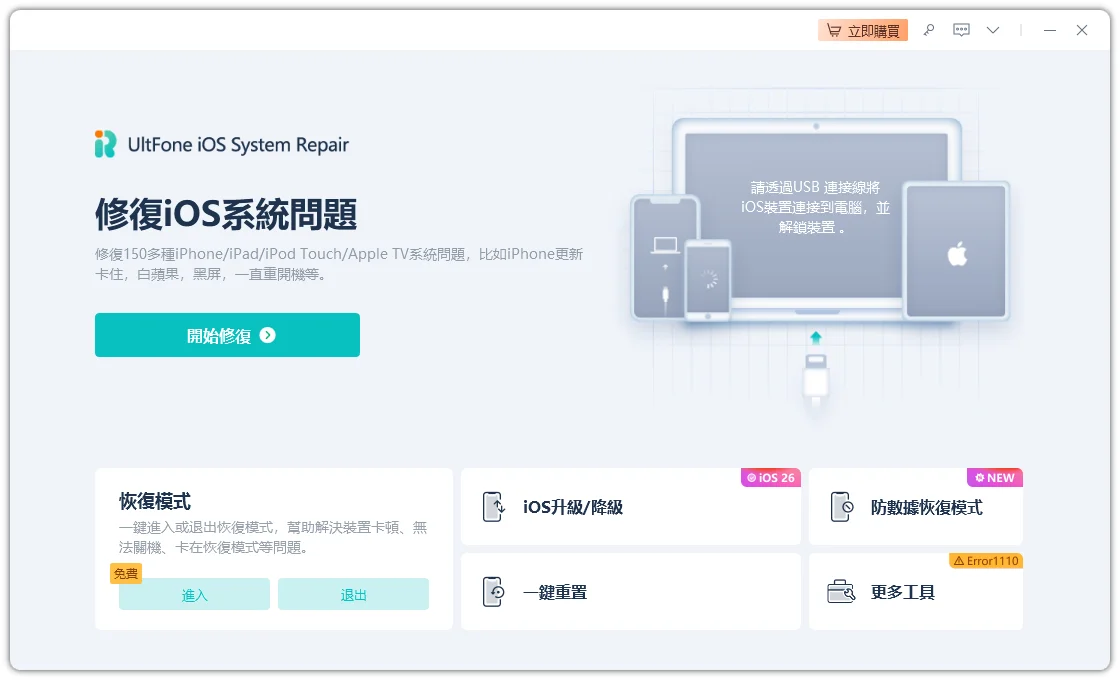


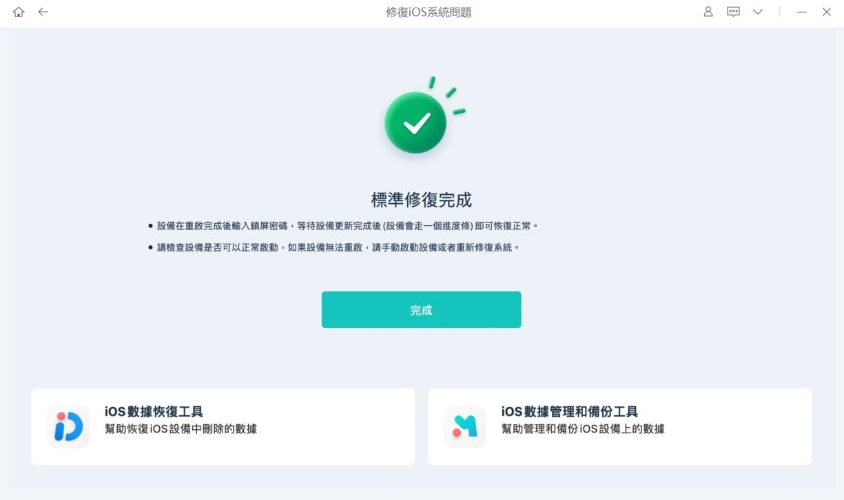
此方法適用於任何機型,無論您擁有iPhone 17/18 Pro Max、iPhone 17/18、iPhone 17/18 Pro 或其他基本款機型。
Part 5. iPhone 17/18 強制重啟無效時的其他解決方法
有時,即使您知道iPhone 17/18 如何強制重啟,但仍可能重啟失敗。不要驚慌,以下是幾種修復方法:
1. 使用 UltFone 修復工具且不遺失資料
如果您的 iPhone 卡住且無法回應按鍵,修復工具是您的最佳選擇。按照第 4 部分的相同步驟來修復系統問題並安全地重啟 iPhone。
2. 為您的 iPhone 17/18 充電
檢查您的手機電池是否完全耗盡。將其連接到充電器至少 15-20 分鐘,然後再次嘗試iPhone iOS 26 強制重啟。
3. 聯絡 Apple 支援
如果所有方法都無效,Apple 支援可以檢查硬體問題。按鍵故障或內部問題可能阻止重啟程序。
Part 6. iPhone 17/18 重置和強制重啟常見問題
1. 什麼時候應該對 iPhone 17/18 執行強制重啟?
在以下情況下您應該iPhone 17/18 強制重啟:
- 螢幕當機且無回應。
- 手機卡在黑屏或 Apple 標誌畫面。
- App 持續當機或延遲。
- 觸控螢幕停止辨識觸控。
- 手機顯示有電但無法完全開機。
2. 為什麼我的 iPhone 當機且無法關機?
這可能是因為電池電量不足、儲存空間不足、iOS 26 強制重啟軟體過舊或不相容的 App 所致。先嘗試充電,然後按照iPhone 如何重開機的步驟操作。
3. 如何凍結 iPhone 螢幕?
在 iPhone X 和更新機型(包括 iPhone 17/18)上,連按三次側邊鍵。對於較舊機型,連按三次 Home 鍵。如有需要,您也可以圈選螢幕區域來停止觸控輸入。
總結
學會 iPhone 17/18 如何重開機強制重啟對每位 iPhone 用戶來說都是必備技能。它可以快速解決常見問題,如螢幕當機、觸控無回應、App 當機或裝置卡在 Apple 標誌畫面。
您可以使用按鍵組合方法輕鬆進行 iPhone iOS 26 強制重啟,但如果無效,像UltFone iOS 系統修復大師這樣的專業工具提供一鍵解決方案,可以安全修復系統問題且不遺失資料。
對於尋求可靠且簡單修復選項的用戶,我們建議造訪 UltFone 來恢復您的 iPhone 17/18 並讓它持續順暢運行。
修復150+ 種iOS 系統問題無數據遺失
- iPhone/iPad/iPod 一鍵進入和退出恢復模式
- 修復150+ 種iOS 系統問題無數據遺失,如iPhone 白蘋果,iPhone 一直重開機,iPhone 黑屏
- 適用於 iOS 27 升/降級,一鍵操作
- Phone/iPad/iPod Touch 恢復原廠設定,無需密碼/iTunes/Finder
- 修復100+ 種iOS 升級問題
