iOS 數據
iPhone 18 無法開機?8 種方法讓 iPhone 18 強制開機,修復黑屏!
 Jerry Cook
- 2026-08-26更新 / iPhone 18
 Jerry Cook
我的 iPhone 18 Pro 黑屏無法開機,該怎麼辦?iPhone 18 無法開機?不管按幾次側邊按鈕都沒有任何反應。不過,iPhone黑屏無法開機不一定代表你的 iPhone 需要送修。
電池沒電、充電異常、系統當機或軟體故障,都可能導致 iPhone 無法開機。本指南將帶你了解 8 種實用的 iPhone 18 無法開機解決方法,協助你讓 iPhone 18 恢復正常運作。
- Part 1. 為什麼 iPhone 18 無法開機?iPhone 無法開機原因
- Part 2. iPhone 18 無法開機怎麼辦?
- 方法 1. 強制重新啟動 iPhone 18
- 方法 2. 正確為 iPhone 18 充電
- 方法 3. 檢查充電線、充電器與充電埠
- 方法 4. iPhone 18 強制開機無效?UltFone 一鍵修復 iPhone 18 無法開機,快速強制開機
- 方法 5. 將 iPhone 18 進入復原模式
- 方法 6. 使用 Finder 或 Apple Devices 回復 iPhone 18
- 方法 7. 檢查是否有外觀或硬體損壞
- 方法 8. 聯絡 Apple 支援
- Part 3. iPhone 18 無法開機常見問題
Part 1. 為什麼 iPhone 18 無法開機?iPhone 無法開機原因
你的 iPhone 18 無法開機可能有多種原因,問題不一定像表面看起來那麼嚴重。電池沒電、充電器故障、系統異常或硬體損壞,都可能導致 iPhone 畫面卡住,螢幕完全沒有反應。
iPhone 18 無法開機、畫面卡住原因
-
電池完全沒電:電池可能已經耗盡電力,需要充電一段時間才能重新開機。
-
充電配件故障:損壞的充電線、充電器或電源插座可能導致 iPhone 無法充電。
-
軟體異常:iOS 程序當機或崩潰,可能讓裝置看起來像完全沒電一樣。
-
充電埠異常:充電埠內的灰塵、棉絮或損壞,都可能影響正常充電。
-
過熱:極端高溫或低溫可能導致 iPhone 暫時關機。
-
外觀或液體損壞:摔落、碰撞或接觸液體,都可能影響內部零組件。
-
電池或硬體故障:電池老化或內部硬體故障,可能導致裝置無法開機。
Part 2. iPhone 18 無法開機怎麼辦?
在判定 iPhone 18 無法開機是嚴重的硬體問題之前,可以先進行幾項簡單檢查。以下方法有助於恢復供電,並解決常見的充電或軟體問題,不必一開始就送往維修中心。
方法 1. 強制重新啟動 iPhone 18
iPhone 18 強制開機重啟可以在不刪除任何資料的情況下,清除系統當機狀態。當 iPhone 18 無法開機時,這是最值得先嘗試的方法。
步驟 1:按下並快速放開調高音量按鈕。
步驟 2:按下並快速放開調低音量按鈕。
步驟 3:按住側邊按鈕。
步驟 4:持續按住,直到螢幕上出現 Apple 標誌。

步驟 5:放開按鈕,等待手機完成開機。
方法 2. 正確為 iPhone 18 充電
如果電池電量已完全耗盡,iPhone 可能需要充電一段時間後才會出現任何反應。如果你的 iPhone 18 充電後仍無法開機,但實際上只充了一小段時間,這個方法尤其值得嘗試。
步驟:
步驟 1:使用可靠的電源轉接器與充電線連接 iPhone 18。
步驟 2:將電源轉接器直接插入正常運作的牆壁插座。
步驟 3:讓 iPhone 持續充電至少 30 分鐘。
步驟 4:確認螢幕上是否出現充電圖示或 Apple 標誌。
方法 3. 檢查充電線、充電器與充電埠
損壞的充電線、老化的充電器或充滿灰塵的充電埠,是 iPhone 18 無法開機時很容易被忽略的原因之一,因為手機可能其實沒有正常充電,甚至完全沒有充到電。
步驟 1:檢查充電線是否有磨損、接頭彎曲或其他明顯損壞。
步驟 2:更換另一條經認證的充電線與電源轉接器。
步驟 3:檢查充電埠是否有棉絮、灰塵或異物,並使用柔軟的乾燥刷子輕輕清潔。
步驟 4:將相同的充電線與充電器連接到其他裝置,確認它們能正常運作。
步驟 5:如果裝置支援無線充電,可以嘗試無線充電,以排除充電埠故障的可能性。
方法 4. iPhone 18 強制開機無效?UltFone 一鍵修復 iPhone 18 無法開機,快速強制開機
iPhone 18 出現黑畫面或完全沒有反應,有時可能是較深層的 iOS 系統問題所導致,單靠強制重新啟動或充電可能無法解決。 UltFone iOS 系統修復大師 提供簡單的方式,協助修復這類軟體相關問題,不需要複雜的技術操作即可解決 iPhone 18 強制開機無效。
它可以協助處理開機失敗、黑畫面、無限重開機、復原模式異常及其他常見的 iOS 系統故障。其「修復」模式能在保留個人資料的情況下,協助修復系統問題。
為什麼選擇 UltFone iOS 系統修復大師?
-
透過簡單的引導流程,修復常見的 iOS 系統問題。
-
修復各種 iPhone/ipad 開機、更新、復原及系統問題。
-
修復系統問題時不會刪除個人資料。
-
適合處理 iPhone 卡在開機畫面的情況。
-
一鍵進入或退出復原模式。
-
不需要具備進階技術知識,支援所有iPhone 和iOS 版本,含最新 iPhone 18 裝置與 iOS 26版本。
方法 4. iPhone 18 無法開機?使用 UltFone 一鍵修復
如果你的 iPhone 18 仍然黑畫面、卡在 Apple 標誌、無法正常開機或持續重新啟動,問題可能與 iOS 系統異常有關。這類情況除了使用強制重新啟動或復原模式外,也可以嘗試 UltFone iOS 系統修復大師的「標準修復」功能。
UltFone iOS 系統修復大師支援修復多種常見 iOS 系統問題,包括黑畫面、Apple 標誌卡住、無限重開機、復原模式異常及 iPhone 無法開機或充電等。官方提供的「標準修復」模式以修復常見系統問題為主,過程不會清除 iPhone 上的個人資料。
使用 UltFone 修復 iPhone 18 無法開機的操作步驟:
- 步驟1在 Windows PC 或 Mac 上下載並安裝 UltFone iOS 系統修復大師,啟動軟體後,使用 USB 連接線將 iPhone 18 連接至電腦。在iOS 系統修復功能中選擇“開始修復”
- 步驟2選擇「標準模式」,點擊【標準修復】按鈕
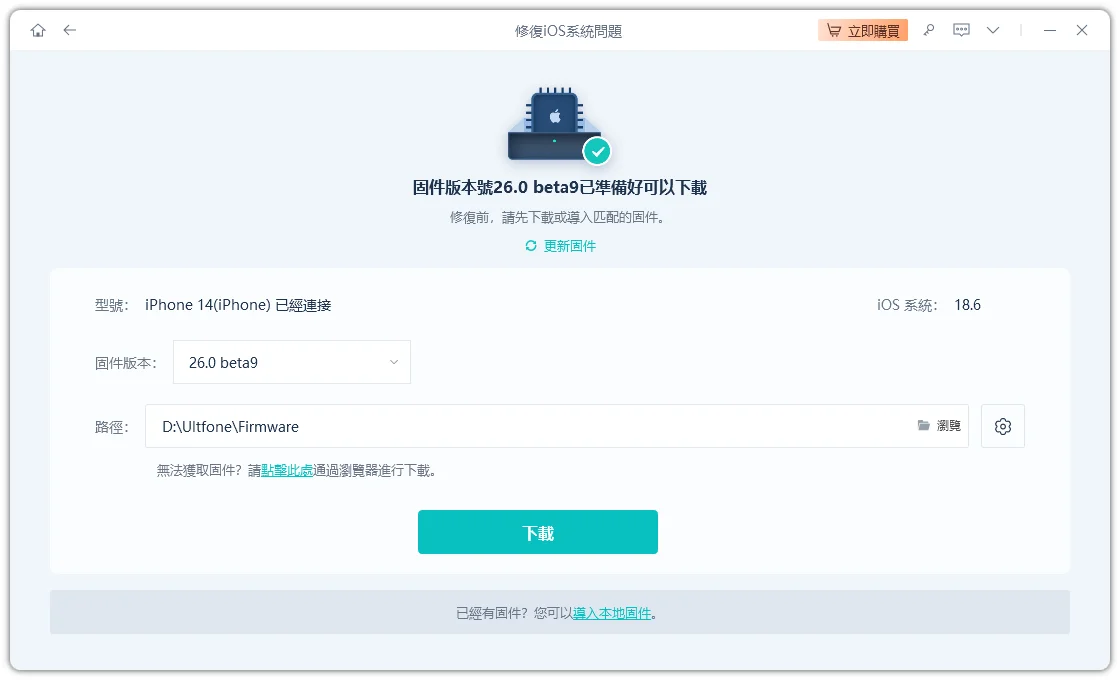
- 步驟3軟體會自動偵測 iPhone 18 的裝置資訊,並匹配適合的 iOS 韌體。點選「下載」取得韌體套件。
- 步驟4下載過程中保持 iPhone 與電腦連線,等待韌體下載完成後點擊「開始標準修復」
- 步驟5修復成功後,點擊「完成」,等待 iPhone 18 強制開機重啟即可正常使用




方法 5. 將 iPhone 18 進入復原模式
當 iPhone 18 無法關機、開機、卡在黑畫面、Apple 標誌,或無法正常啟動時,復原模式相當實用。透過復原模式,電腦可以與 iPhone 建立連線,讓你在一般疑難排解方法無效時更新或回復 iOS。如果你已嘗試基本修復方法,卻仍在疑惑 為什麼 iPhone 18 無法開機,這個方法尤其值得嘗試。
步驟:
步驟 1:使用 USB 連接線將 iPhone 18 連接至 Mac 或 Windows PC。
步驟 2:在 Mac 上開啟 Finder,或在 Windows 上開啟 Apple Devices App。
步驟 3:快速按下並放開調高音量按鈕。
步驟 4:快速按下並放開調低音量按鈕。
步驟 5:按住側邊按鈕。
步驟 6:持續按住側邊按鈕,直到螢幕上出現復原模式畫面。
步驟 7:電腦偵測到 iPhone 後,優先選擇「更新」,重新安裝 iOS 並保留資料。
方法 6. 使用 Finder 或 Apple Devices 回復 iPhone 18
如果嘗試其他方法後 iPhone 仍完全沒有反應,可以進一步使用完整回復功能。這會重新安裝 iOS,有助於解決嚴重的軟體問題,但 「回復」會清除 iPhone 上的所有資料,因此建議只有在其他方法都無效或你已有備份時才使用。
步驟:
步驟 1:使用 USB 連接線將 iPhone 18 連接至 Mac 或 Windows PC。
步驟 2:在 Mac 上開啟 Finder,或在 Windows 上開啟 Apple Devices App。
步驟 3:進入復原模式:如果電腦無法正常偵測 iPhone,請按照上述復原模式步驟操作。
步驟 4:當 iPhone 出現在 Finder 或 Apple Devices 中時,點選你的 iPhone。畫面應會提示需要更新或回復裝置。
步驟 5:選擇「回復」並確認操作。電腦會下載所需的 iOS 軟體,清除裝置資料後重新安裝 iOS。
步驟 6:回復完成後,iPhone 會重新啟動。
方法 7. 檢查是否有外觀或硬體損壞
如果 iPhone 的電池、充電埠、螢幕或內部零組件已經損壞,單靠軟體疑難排解並無法解決。如果你的 iPhone 18 突然無法使用是發生在摔落、接觸液體或其他外力事件後,建議先檢查是否有明顯的損壞跡象,再嘗試其他軟體修復方法。
步驟 1:檢查螢幕與機身是否有裂痕、凹痕或彎曲變形。
步驟 2:確認是否曾接觸液體,包括檢查 SIM 卡托內的液體接觸指示器。
步驟 3:檢查是否有電池膨脹的情況,例如背蓋稍微隆起或變形。
步驟 4:聞聞裝置是否有燒焦味,這可能代表存在電氣故障。
方法 8. 聯絡 Apple 支援
如果嘗試上述方法後 iPhone 仍完全沒有反應,iPhone 18 無法開機、強制開機無效建議尋求專業協助。Apple 技術人員可以檢查裝置,確認問題究竟與 iOS、電池、充電系統或內部硬體有關。
步驟:
開啟 Apple 支援 App 或 Apple 支援網站。
選擇 iPhone,並說明無法開機的問題。
按照系統提供的疑難排解步驟操作。
如有需要,預約維修或服務。
Part 3. iPhone 18 無法開機常見問題
1. 為什麼我的 iPhone 18 無法開機?
iPhone 18 無法開機可能與電池完全沒電、充電配件異常、iOS 系統當機或硬體問題有關。你可以先將 iPhone 連接至可靠的充電器並充電,再嘗試強制重新啟動。如果仍然沒有反應,也可以嘗試復原模式或使用 UltFone iOS 系統修復大師 的「標準修復」功能。
2. 為什麼我的 iPhone 18 黑屏無法開機且沒有反應?
iPhone 黑屏可能是暫時性的 iOS 系統當機、電池電量耗盡、充電異常或硬體問題所造成。你可以先檢查充電線、充電器與充電埠,然後為 iPhone 充電至少 30 分鐘,再嘗試強制重新啟動。如果仍然沒有反應,Apple 建議可繼續充電至一小時後再試一次。
3. iPhone 18 充電後仍無法開機怎麼辦?
先確認充電線與電源轉接器沒有損壞,並嘗試其他可正常使用的充電器、充電線或牆壁插座。同時檢查充電埠是否有灰塵或棉絮等異物。建議讓裝置充電約 30 分鐘後再嘗試強制重新啟動;如果仍然無法開機,可以繼續充電至一小時後再次嘗試。
4. iPhone 18 回復後會遺失資料嗎?
會。使用 Finder 或 Apple Devices 執行「回復」會重新安裝 iOS,並清除 iPhone 上的資料與設定。因此,在進行完整回復之前,建議先嘗試「更新」等不會主動清除資料的方法;如果可以正常存取 iPhone,也應先備份重要資料。
5. 使用 UltFone iOS 系統修復大師會刪除 iPhone 18 的資料嗎?
如果使用的是 UltFone iOS 系統修復大師的「標準修復(Standard Repair)」模式,可修復常見 iOS 系統問題而不會清除個人資料。若標準修復無法解決問題,再考慮其他修復方式;其中「深度修復(Deep Repair)」會清除裝置上的資料,因此使用前應先確認是否已有備份。
6. iPhone 18 無法開機時,強制重新啟動會刪除資料嗎?
不會。強制重新啟動只是讓沒有回應的 iPhone 重新啟動,不等同於回復或清除裝置。對於 iPhone 18 這類沒有主畫面按鈕的機型,可以依序按下並快速放開調高音量、調低音量按鈕,再持續按住側邊按鈕,直到出現 Apple 標誌
7. iPhone 18 一直卡在 Apple 標誌怎麼辦?
如果 iPhone 長時間卡在 Apple 標誌且沒有正常進入系統,可以先嘗試強制重新啟動。如果問題持續存在,可以將 iPhone 連接至 Mac 或 Windows PC,進入復原模式,並在 Finder 或 Apple Devices 中優先選擇「更新」。如果更新仍無法解決問題,再考慮「回復」;但回復會清除 iPhone 上的資料。
總結
iPhone 害怕畫面卡住不一定代表裝置已經完全故障。如果你的 iPhone 18 無法開機,可以先確認電量是否充足、檢查充電線與充電器,再嘗試強制重新啟動。若遇到較棘手的軟體問題,則可以進一步使用復原模式或系統修復工具。在選擇完整回復之前,建議先嘗試 UltFone iOS 系統修復大師 的「標準修復」,以簡單的方式解決常見 iOS 系統問題,同時保留個人資料。
