iOS 數據
【iPhone 18 WiFi 連不上】i18 WiFi 問題原因詳解與9種快速解法
 Jerry Cook
- 2026-09-03更新 / iPhone 18
 Jerry Cook
iPhone 連不到 WiFi、WiFi 一直轉圈圈?全新的 iPhone 18 應該能順暢連上 Wi-Fi,而不是無法連線、每隔幾分鐘就斷線,甚至 Wi-Fi 圖示變成灰色。如果你遇到iPhone 18 WiFi 連不上的問題,原因可能出在 iPhone、路由器或 iOS。本指南將帶你逐步找出 iPhone 18 WiFi 災情問題可能原因,並提供對應的 iPhone 18 無法連接 WiFi 解決方法!

- 一、為什麼 iPhone 18 WiFi 連不上?iPhone 18 WiFi 災情出現原因
- 二、iPhone 18 WiFi 問題根源排查:iPhone 還是WiFi 問題
- 三、iPhone 18 WiFi 連不上怎麼辦?iPhone 18 WiFi 災情問題修復技巧
- 關閉 Wi-Fi 後再重新開啟
- 忘記 Wi-Fi 網路後重新連線
- 重新啟動 iPhone 18 與 Wi-Fi 路由器
- 停用 VPN 與安全性 App
- 檢查私有 Wi-Fi 位址與路由器設定
- 切換 2.4 GHz 與 5 GHz Wi-Fi
- 在不遺失資料的情況下修復頑固的 iPhone 18 Wi-Fi 問題
- 將 iPhone 更新至最新版本的 iOS
- 重置網路設定
- 四、iPhone 18 WiFi 問題還是沒解決?最後再試試這幾個技巧
- iPhone 18 WiFi 連不上更多常見問答,dcard、ptt熱議
一、為什麼 iPhone 18 WiFi 連不上?iPhone 18 WiFi 災情出現原因
為什麼 iPhone不能連Wi-Fi? 大多數iPhone 18 無法連 Wi-Fi的問題,都可以歸結為幾個常見原因。先確認自己遇到的是哪一種問題,可以避免你盲目嘗試一些無法真正解決WiFi 問題的修復方法:
-
網路設定損毀:從備份還原資料時,可能會一併帶入過時的 Wi-Fi 設定檔
-
路由器相容性:Wi-Fi 6E/7 路由器可能與較新的裝置發生連線交握問題
-
私有 Wi-Fi 位址:隨機產生的 MAC 位址可能與路由器設定發生衝突
-
iOS 錯誤:早期版本的系統軟體可能導致無法預期的連線問題
-
VPN 或防火牆:安全性 App 可能會干擾 Wi-Fi 連線導致iPhone 連不上 WiFi
-
訊號較弱:5GHz Wi-Fi 的速度較快,但涵蓋範圍比 2.4GHz 更短
-
Wi-Fi 軟體堆疊異常:暫時性的軟體錯誤可能導致 Wi-Fi 連線中斷,甚至出現WiFi 密碼 正確連不上 iPhone的情況
二、iPhone 18 WiFi 問題根源排查:iPhone 還是WiFi 問題
在調整任何 iPhone 18 WiFi 設定之前,先花兩分鐘確認問題究竟出在手機還是網路,因為兩者的解決方式並不相同:
使用同一個 Wi-Fi 測試其他裝置
如果筆電或其他手機可以正常連上同一個網路,但你的 iPhone 18 卻無法連上 Wi-Fi,代表路由器本身可能運作正常,問題較可能出在你的裝置:
-
step 1 將其他裝置連上相同的 Wi-Fi 網路,開啟網頁或執行網速測試。
-
step 2 如果可以正常使用,問題就出在你的 iPhone 18。但如果其他裝置也無法連線,請重新啟動路由器或聯絡網路服務供應商(ISP)確認。
讓 iPhone 18 嘗試連接其他 Wi-Fi 網路
嘗試連接第二個網路,例如鄰居的 Wi-Fi、手機個人熱點或咖啡廳提供的 Wi-Fi。這可以協助你判斷問題是特定網路造成的,還是手機的 Wi-Fi 無線功能或軟體出現異常:
-
step 1 將 iPhone 18 連接到不同的 Wi-Fi 網路,確認是否也會出現無法連線的問題。
-
step 2 如果可以正常連線,問題很可能出在原本的路由器設定。但如果在所有 Wi-Fi 網路上都無法連線,則 iPhone 18 網路問題可能與 iPhone 的軟體有關。
三、iPhone 18 WiFi 連不上怎麼辦?iPhone 18 WiFi 災情問題修復技巧
WiFi 連不上怎麼辦? 確認 iPhone 18/Pro Max 無法連接 WiFi 的問題所在後,請依照以下順序逐一嘗試這些 iPhone 18 網路問題解決方法:
關閉 Wi-Fi 後再重新開啟
這個修復 iPhone 18 WiFi 災情方法看似簡單,卻相當有效。它會強制 iPhone 18 中斷並重新建立連線交握程序,可以解決不少暫時性的連線異常:
-
step 1 前往「設定」,選擇「Wi-Fi」。關閉 Wi-Fi,等待 10 秒後再重新開啟。
-
step 2 等待 iPhone 自動重新連線,或點選你的 Wi-Fi 網路手動加入。
忘記 Wi-Fi 網路後重新連線
如果切換 Wi-Fi 仍無法解決 iPhone 18 Pro 無法連接 Wi-Fi的問題,可能是已儲存的網路設定檔損毀。這種情況通常只會影響特定的 Wi-Fi 網路。你可以先忘記該網路,再重新連線:
- step 1 前往「設定」,選擇「Wi-Fi」,點選網路名稱旁的「ⓘ」。
- step 2 選擇「忘記此網路」,確認後重新啟動 iPhone。再次前往「Wi-Fi」,選擇你的網路並重新輸入密碼。
重新啟動 iPhone 18 與 Wi-Fi 路由器
同時完整重新啟動兩台裝置,可以清除連線兩端的暫時性記憶體狀態。建議將 iPhone 與路由器一起重新啟動,而不是只重新啟動其中一台:
-
step 1 使用「側邊按鈕 + 音量按鈕」關閉 iPhone 18,然後滑動關機。
-
step 2 拔掉路由器電源 30 秒後重新接上,等待 1~2 分鐘。接著重新開啟 iPhone,再連接 Wi-Fi。
停用 VPN 與安全性 App
VPN 用戶端、防火牆 App,以及部分防毒類安全工具,可能會在 Wi-Fi 連線交握完成前攔截或封鎖連線,尤其是在剛安裝 App 或完成系統更新後。如果遇到 iPhone 18 Wi-Fi 無法連接問題,可以嘗試停用 VPN 與安全性 App:
-
step 1 開啟「設定」,停用任何正在使用的 VPN 或安全性 App。點選「一般」,查看「VPN 與裝置管理」,並停用目前啟用的 VPN 設定檔。
-
step 2 重新連接 Wi-Fi。如果可以正常連線,請更新該 App,或檢查其網路權限設定。
檢查私有 Wi-Fi 位址與路由器設定
由於 iOS 預設會隨機產生裝置的 Wi-Fi MAC 位址,以提升隱私保護,因此如果路由器啟用了嚴格的裝置允許清單、家長控制或靜態 IP 保留設定,有時可能會拒絕連線。你可以按照以下方式排除問題:
-
step 1 前往「設定」,選擇「Wi-Fi」,點選網路名稱旁的「ⓘ」。
-
step 2 關閉「私有 Wi-Fi 位址」,接著檢查路由器是否啟用了 MAC 位址過濾、裝置數量限制或訪客網路隔離。
-
step 3 如果已啟用裝置過濾功能,請將 iPhone 18 加入路由器的允許清單,然後重新連線。
切換 2.4 GHz 與 5 GHz Wi-Fi
雙頻路由器會提供兩個獨立的網路。有時 iPhone 18 WiFi 問題只會出現在其中一個頻段,可能是受到頻道壅塞或路由器無線功能的驅動程式異常影響。因此,你可以嘗試切換到另一個頻段:
- step 1 確認你的路由器是否使用獨立的 2.4GHz 與 5GHz 網路,或是共用一個 SSID。
- step 2 如果使用共用 SSID,請暫時將兩個頻段分開,分別測試 iPhone 18 是否能正常連線。如果其中一個頻段無法使用,請更新路由器韌體,或暫時使用可以正常連線的頻段。
在不遺失資料的情況下修復頑固的 iPhone 18 Wi-Fi 問題
如果嘗試上述方法後,iPhone 18 仍然無法維持 Wi-Fi 連線,iPhone 18 WiFi 災情可能已深入 iOS 系統。此時可以使用 UltFone iOS 系統修復大師 協助修復系統問題,無需恢復原廠設定,也不會造成資料遺失。UltFone 提供以下功能:
-
不遺失資料:修復底層系統問題,同時保留裝置中的資料。
-
一鍵降級 iOS:如果近期更新導致 Wi-Fi 問題,可以一鍵返回先前較穩定的 iOS 版本。
-
修復 150 多種 iOS 問題:無需具備專業技術知識,即可解決 iPhone 卡在 Apple 標誌、無法正常開機,以及持續性的網路異常等災情問題。
-
支援最新 iOS:持續跟進新版 iOS,讓搭載最新韌體的 iPhone 18 也能穩定使用。
以下是使用 UltFone 解決 iPhone 18 Wi-Fi 連不上等災情問題的方法:
-
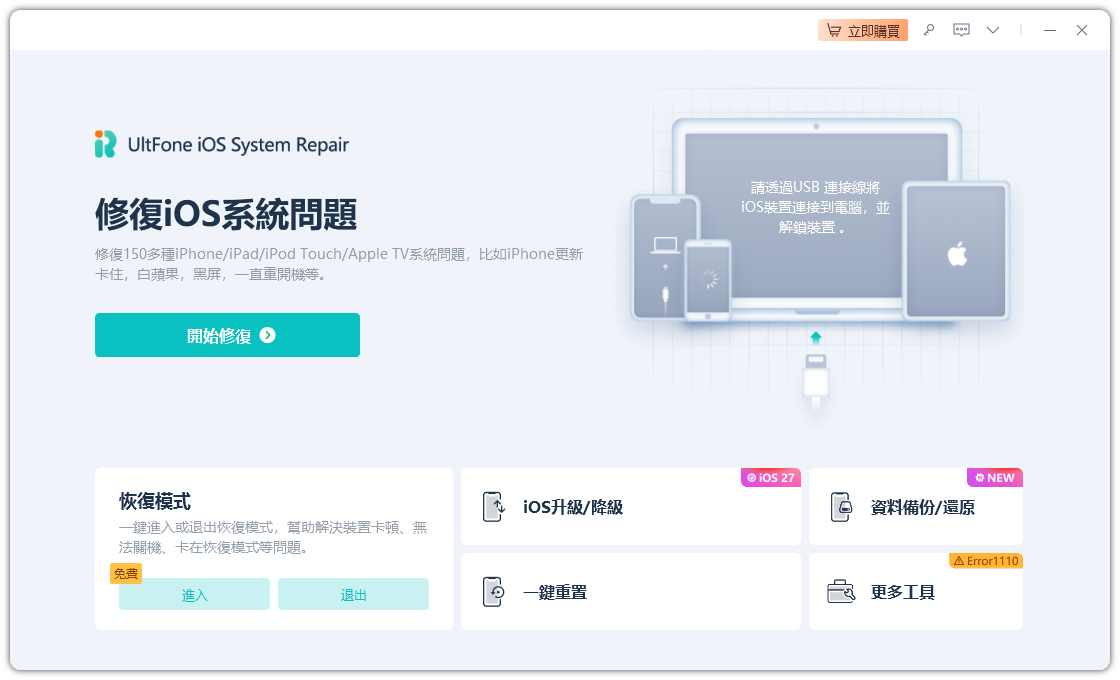
step 1 在電腦上開啟 UltFone,連接 iPhone 18,點選「開始修復」。
-
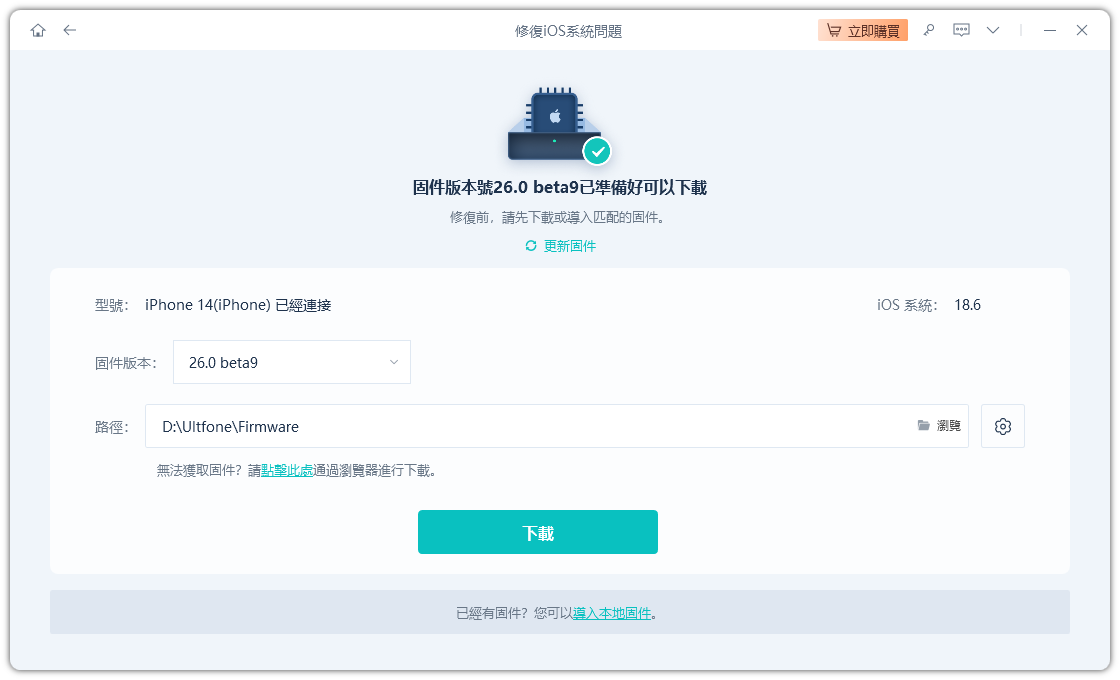
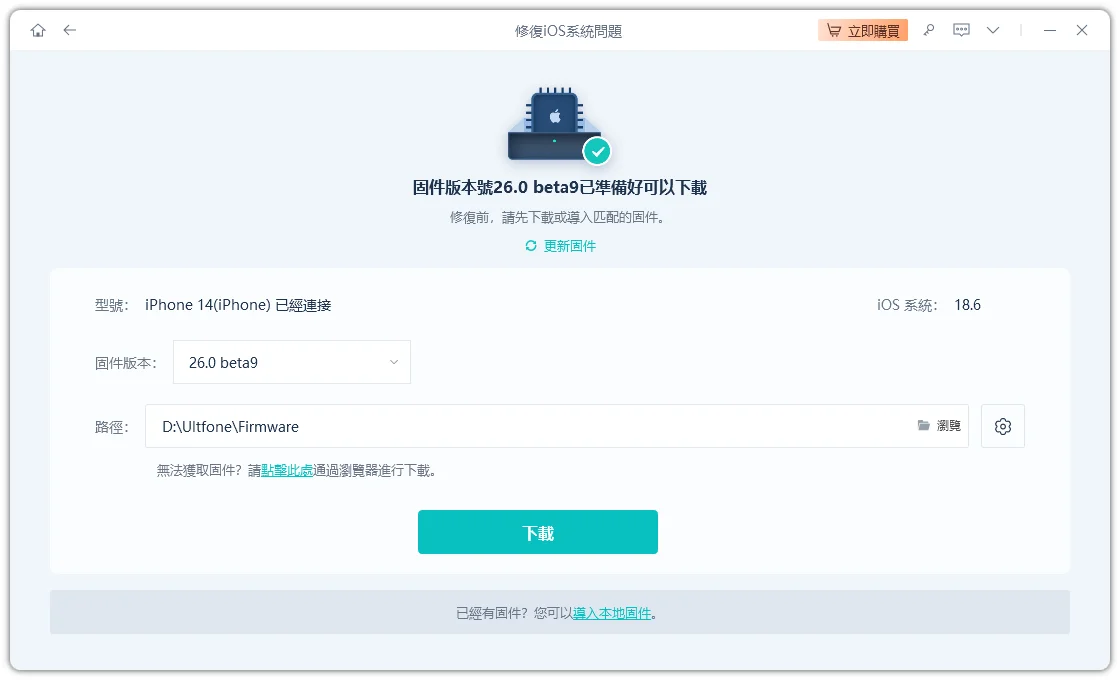
step 2 選擇「標準修復」並確認。點選「開始標準修復」,接著點選「下載」取得韌體套件。

-
step 3 韌體下載完成後,點選「開始標準修復」。等待 UltFone 修復「iPhone 18 無法連上 Wi-Fi」的問題。

-
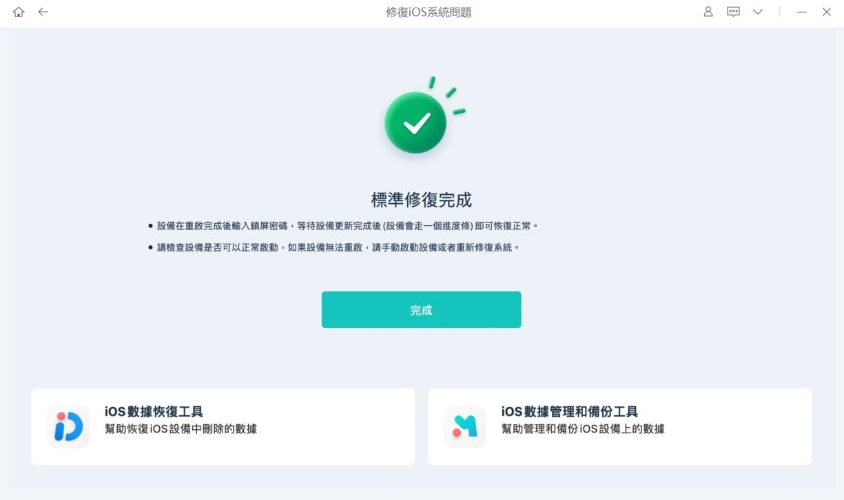
step 4 點選「完成」。修復完成後,iPhone 會重新啟動,Wi-Fi 問題也應該會獲得解決。



將 iPhone 更新至最新版本的 iOS
新推出的硬體通常會搭載較早期的韌體,而當實際使用中發現網路連線問題後,相關錯誤可能會很快透過更新修正。如果你最近沒有檢查系統更新,單純更新 iOS 就可能解決iPhone 18 網路問題:
-
step 1 前往「設定」,選擇「一般」,點選「軟體更新」。如果有可用更新,點選「下載並安裝」。
-
step 2 更新完成後重新啟動 iPhone,然後再次測試 Wi-Fi 連線。
重置網路設定
這是較徹底的軟體層級修復iPhone 連不到 WiFi方式,因為它會將所有已儲存的 Wi-Fi 密碼、VPN 設定與行動網路設定恢復為原廠預設值。如果其他方法都無法解決問題,可以嘗試此方法:
-
step 1 前往「設定」,選擇「一般」,點選「移轉或重置 iPhone」。點選「重置」,然後選擇「重置網路設定」。
-
step 2 輸入你的密碼進行確認。iPhone 會重新啟動。重新開機後,再次加入 Wi-Fi 網路並輸入密碼。
四、iPhone 18 WiFi 問題還是沒解決?最後再試試這幾個技巧
如果你已經嘗試上述所有方法,但iPhone 18 WiFi 連不上問題仍然存在,通常可以歸納為三種情況。先確認自己遇到的是哪一種,有助於縮小問題範圍,找出接下來可以嘗試的方法:
只有一個 Wi-Fi 網路無法連線
如果你的 iPhone 18 除了特定 Wi-Fi 網路之外,都可以正常連線,那麼問題幾乎可以確定出在該路由器,而不是手機本身。你可以按照以下方式排除:
- step 1 檢查路由器管理介面是否有韌體更新,並從已連線的裝置清單中移除重複或「幽靈」iPhone 裝置。
- step 2 嘗試手動變更 Wi-Fi 頻道。如果仍然無法解決,最後可以將路由器恢復原廠設定,再重新進行設定。
iPhone 18 無法連上任何 Wi-Fi 網路
如果 iPhone 在任何地方都無法加入 Wi-Fi 網路,問題很可能與硬體相關,或是 iOS 存在較深層的軟體異常,而不只是一般的設定問題。
-
step 1 確認「飛航模式」已關閉。接著,如果你尚未嘗試UltFone iOS 系統修復大師,可以使用該工具進行修復。
-
step 2 檢查天線附近是否有摔落或進水造成的損壞。
-
step 3 如果問題仍未解決,請聯絡Apple 支援 或前往 Genius Bar,檢查是否存在硬體問題。
iPhone Wi-Fi 選項變灰或消失
Wi-Fi 開關變灰通常表示受到某些限制、系統出現較深層的錯誤,或少數情況下可能是無線模組發生硬體故障。你可以按照以下方法排除:
-
step 1 開啟「設定」,選擇「螢幕使用時間」。查看「內容與隱私權限制」,確認是否有 Wi-Fi 相關限制。
-
step 2 如果是公司或學校提供的裝置,請向 IT 人員確認是否受到 MDM 管理限制。接著強制重新啟動 iPhone 18。
-
step 3 如果 Wi-Fi 選項仍然呈灰色,可以嘗試使用UltFone iOS 系統修復大師,或聯絡 Apple 支援。
iPhone 18 WiFi 連不上更多常見問答,dcard、ptt熱議
為什麼我的 iPhone 18 無法連接 WiFi?
這通常表示 iPhone 無法通過路由器的驗證,可能是密碼輸入錯誤、DHCP 發生問題,或安全性設定不相容所導致。你可以先忘記該 Wi-Fi 網路,再重新輸入密碼連線。
為什麼我的 Wi-Fi 有連線卻無法上網?
iPhone WiFi 連線成功無法上網,這通常表示 Wi-Fi 連線本身正常,但路由器沒有提供網際網路存取。你可以檢查同一個網路上的其他裝置,以確認問題是否與路由器、DNS 或網路服務供應商(ISP)有關。
為什麼我的 iPhone 18 一直與 Wi-Fi 斷線?
iPhone Wi-Fi 頻繁斷線通常與訊號較弱、頻段自動切換衝突或電源管理問題有關。建議先嘗試切換 Wi-Fi 頻段,並檢查「私有 Wi-Fi 位址」設定。
為什麼顯示 iPhone WiFi 密碼不正確?
當 iPhone 顯示 Wi-Fi「密碼不正確」時,通常是由於輸入法大小寫誤判、iOS 系統暫時性錯誤、路由器快取異常,或是 Apple 的專屬隱私安全設定(如私密位址)干擾了連線。這是一個非常常見的 iOS Bug,即使你輸入的密碼百分之百正確,系統有時也會卡在錯誤的快取紀錄中。
為什麼iPhone WiFi 一直轉圈圈?
iPhone 的 Wi-Fi 圖示或連線設定一直轉圈圈,通常是因為網路暫存異常、路由器回應逾時或iOS 系統暫時性故障。
結語
大多數iPhone 18 WiFi 連不上災情問題,都與網路設定檔損毀、路由器衝突或早期韌體錯誤有關。上述方法通常可以解決大部分情況。但如果問題仍然存在,可能代表 iOS 系統存在更深層的異常,而這正是 UltFone iOS 系統修復大師 所針對的問題,而且無需清除裝置中的資料。
