iOS 數據
【完全解決】iPhone 17/18DFU模式進入教學|快速簡單步驟
 Jerry Cook
- 2026-09-20更新 / iPhone 17
 Jerry Cook
如果您的iPhone運作不正常,需要更深層的還原選項,使用iPhone 17/18 DFU 模式可以幫助解決問題。DFU代表裝置韌體更新(Device Firmware Update),它允許您的手機在不載入iOS的情況下與iTunes或Finder連線。這對於修復軟體問題、還原裝置或安裝自定韌體非常有用。許多人發現進入iPhone 17/18 DFU模式很困難,特別是按鈕時機的掌握。
在本教學中,我們將為您展示三種不同的方法:手動方法、快速一鍵選項,以及如何安全退出DFU模式。

- 第1部分. 如何讓您的iPhone 17/18進入DFU模式
- 第2部分. 一鍵快速進入和退出iPhone 17/18 DFU模式
- 第3部分. 手動進入和退出iPhone 17/18 DFU模式
- 第4部分. DFU模式 vs 復原模式 – 有什麼不同?
- 第5部分. iPhone 17/18 DFU模式常見問題
第1部分. 如何讓您的iPhone 17/18進入DFU模式
iPhone 17/18和iPhone 17/18 Pro的DFU模式(裝置韌體更新)用於在一般方法無效時還原您的裝置。如果您的iPhone卡在Apple標誌、當機或無回應,這個模式會很有幫助。此模式讓iTunes或Finder重新載入iOS,即使韌體已損壞。如果操作正確,螢幕在DFU模式下會保持黑色。您可能需要嘗試幾次才能掌握正確的時機。
進入iPhone 17/18 DFU模式的步驟:
步驟1: 將您的iPhone 17/18連接到Windows PC或Mac。
步驟2: 啟動iTunes(在Windows上)或Finder(在Mac上)並關閉您的iPhone。
步驟3: 快速按下並釋放音量增大鍵,然後快速按下並釋放音量減小鍵。
步驟4: 按住側邊按鈕10秒鐘,直到螢幕變黑。
步驟5: 在按住側邊按鈕的同時,按住音量減小鍵5秒鐘。釋放側邊按鈕但繼續按住音量減小鍵再10秒鐘。
這些步驟同樣適用於iPhone 17/18 Pro DFU模式和iPhone 17/18 Pro Max DFU模式,但您仍須小心掌握時機。
第2部分. 一鍵快速進入和退出iPhone 17/18 DFU模式
如果您不想處理複雜的按鍵組合或冒著進入錯誤模式的風險,使用UltFone iOS系統修復是最簡單的選擇。這款軟體可以讓您的iPhone 17/18、iPhone 17/18 Pro或iPhone 17/18 Pro Max只需一鍵就能進入DFU模式並再次退出。
它專為希望使用簡單、快速且安全方法而不遺失任何資料的用戶而設計。無論您需要iPhone 17/18 DFU模式來進行故障排除、降級iOS或修復系統錯誤,UltFone都能讓所有iPhone 17/18型號的過程變得快速且無壓力。
UltFone iOS系統修復的主要功能:
- 無資料遺失: 可以修復系統問題而不刪除您的照片、訊息或應用程式。
- 一鍵輕鬆降級iOS: 幫助您回到舊版本而無需複雜的步驟。
- 修復超過150種iOS問題: 適用於黑屏、卡在Apple標誌、開機失敗等問題。
- 相容最新iOS: 支援iPhone 17/18型號上的最新更新。
- 備份容易,還原輕鬆: 讓您先備份資料,需要時稍後還原。
因為它可以安全地使用iPhone 17/18 DFU模式,強烈推薦給任何希望快速解決方案且不冒資料遺失風險的人。
使用UltFone iOS系統修復進入和退出DFU模式的步驟:
- 步驟1下載並安裝UltFone iOS系統修復到您的電腦。使用USB線將iPhone連接到電腦,啟動UltFone應用程式,選擇「開始修復」。
- 步驟2選擇「選擇標準」。UltFone會自動偵測您的iPhone機型和目前的iOS版本。點擊「選擇標準」繼續。
- 步驟3點擊下載固體包,UltFone 將開始為您的裝置下載。這可能需要一些時間,請確保網路連線穩定並保持iPhone連接。下載完成後,點擊「開始標準修復」。
- 步驟4流程完成後,點擊「完成」,您的iPhone 17/18 就成功退出DFU模式了。
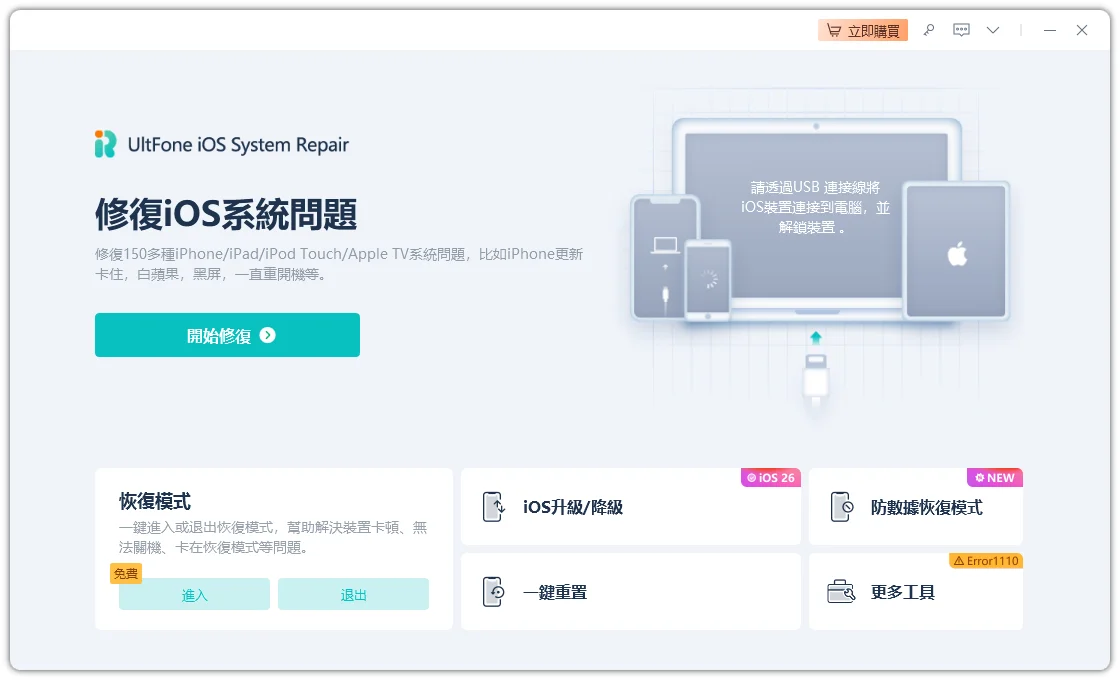


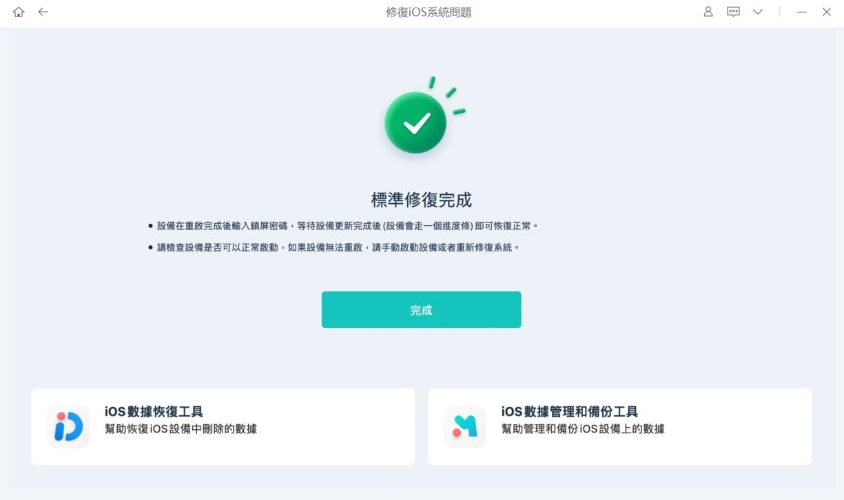
使用這種方法,即使是iPhone 17/18 Pro DFU模式和iPhone 17/18 Pro Max DFU模式也可以在不手動按任何按鈕的情況下處理。
第3部分. 手動進入和退出iPhone 17/18 DFU模式
如果您想自己切換模式,也可以在不使用工具的情況下手動進入和退出iPhone 17/18 DFU模式。這對iPhone 17/18 Pro DFU模式和iPhone 17/18 Pro Max DFU模式的操作方式相同。
手動進入DFU模式:
- 將您的裝置插入電腦。
- 同時按住側邊按鈕和音量減小鍵約10秒鐘。
- 釋放側邊按鈕但繼續按住音量減小鍵5秒鐘。
- 如果螢幕保持黑色,您就在DFU模式中。
手動退出DFU模式:
- 按住側邊按鈕直到Apple標誌出現。
- 釋放按鈕並等待手機重新啟動。
這種方法可行但需要精確的時機。如果您操作錯誤,您的手機可能會重新啟動或進入復原模式。
第4部分. DFU模式 vs 復原模式 – 有什麼不同?
許多iPhone用戶會混淆DFU模式和復原模式,但它們並不相同。每種模式都有不同的用途和獨特的識別標誌。下表顯示主要差異,以便您能快速識別您的iPhone 17/18處於哪種模式。
| 功能 | DFU模式(裝置韌體更新) | 復原模式 |
|---|---|---|
| 螢幕外觀 | 螢幕保持完全黑色,就像手機關機一樣 | 螢幕上顯示線纜和電腦圖示 |
| 存取等級 | 最深層存取,跳過正常開機程序(iBoot) | 標準存取,通過開機程序(iBoot) |
| 何時使用 | 用於進階還原、變更韌體或降級iOS | 用於一般還原或軟體更新 |
| 電腦顯示內容 | 仍然顯示「復原模式」,即使它是DFU | 顯示「復原模式」 |
| 風險 | 較高風險,錯誤可能導致軟體損壞 | 較低風險,對大多數人來說通常較安全 |
如何辨別您處於哪種模式:
- DFU模式: 螢幕保持黑色,看起來像裝置已關機。但是,您的電腦仍可偵測到它,並允許通過iTunes、Finder或修復工具進行還原。
- 復原模式: 螢幕顯示線纜或電腦圖示,表示iPhone正在等待來自電腦的連接或輸入。
第5部分. iPhone 17/18 DFU模式常見問題
1. DFU模式會清除所有資料嗎?
是的,進入iPhone 17/18 DFU模式並還原會清除所有資料,除非您從備份中還原。但是,如果您使用UltFone iOS系統修復等工具,通常可以避免資料遺失。
2. DFU模式安全嗎?
如果正確使用,DFU模式是安全的。它甚至可以通過完全重新安裝iOS來幫助進行網路安全和防毒檢查。但如果使用錯誤,可能會損壞您的軟體或讓您的手機處於需要修復的狀態。對於iPhone 17/18 Pro或iPhone 17/18 Pro Max DFU模式,請務必遵循正確的步驟。
總結
當標準解決方案無效時,使用iPhone 17/18 DFU模式可以修復嚴重的軟體問題。無論您選擇手動步驟還是偏好快速方法,關鍵是要完全按照指示操作。本教學說明了如何安全地使用iPhone 17/18 DFU模式、iPhone 17/18 DFU、iPhone 17/18 Pro DFU模式和iPhone 17/18 Pro Max DFU模式。
為了最簡單且最安全的選擇,我們建議使用UltFone iOS系統修復。它可以一鍵進入和退出DFU模式,修復超過150種iOS問題,並在修復過程中保護您的資料。
修復150+ 種iOS 系統問題無數據遺失
- iPhone/iPad/iPod 一鍵進入和退出恢復模式
- 修復150+ 種iOS 系統問題無數據遺失,如iPhone 白蘋果,iPhone 一直重開機,iPhone 黑屏
- 適用於 iOS 27 升/降級,一鍵操作
- Phone/iPad/iPod Touch 恢復原廠設定,無需密碼/iTunes/Finder
- 修復100+ 種iOS 升級問題
