iOS 數據
最新 iPhone Duo 災情整理:iPhone Duo 災情問題與解法指南
 Jerry Cook
- 2026-09-28更新 / iPhone 18
 Jerry Cook
iPhone Duo 帶來許多實用功能與全新的使用體驗,但和其他新裝置一樣,使用過程中也可能遇到一些預期之外的災情問題。從 App 閃退、耗電速度過快,到連線異常與系統故障,這些 iPhone Duo 災情一旦影響日常使用,就可能讓人感到相當困擾。
iPhone Duo 災情許多問題都可以透過幾個簡單的排解步驟自行處理。本篇指南將整理 10 個常見的 iPhone Duo 災情與解決方法,提供簡單實用的處理方式,協助你快速排查 iPhone Duo 異常。

- iPhone Duo 災情 1. iPhone Duo App 未針對內側螢幕最佳化
- 1. iPhone Duo App 未最佳化
- 2. iPhone Duo App 卡住
- 3. iPhone Duo App 閃退
- 4. iPhone Duo App 黑畫面
- 5. iPhone Duo App 無法全螢幕顯示
- 6. iPhone Duo 設定卡住
- iPhone Duo 災情2. iPhone Duo App 無法正確切換不同螢幕
- iPhone Duo 災情3. iPhone Duo 分割畫面或多工功能無法使用
- iPhone Duo 災情4. iPhone Duo 設定卡住
- iPhone Duo 災情5. iPhone Duo 內側螢幕無法使用
- iPhone Duo 災情6. iPhone Duo 鉸鏈附近出現黑線
- iPhone Duo 災情7. iPhone Duo 發燙過熱
- iPhone Duo 災情8. iPhone Duo 鍵盤無法正常使用
- iPhone Duo 災情9. iPhone Duo 自動旋轉無法使用
- iPhone Duo 災情10. iPhone Duo CarPlay 無法使用
- 使用 UltFone iOS 系統修復解決 iPhone Duo 災情的系統問題
iPhone Duo 災情1. iPhone Duo App 未針對內側螢幕最佳化
iPhone Duo 配備更大的內側螢幕,但部分 App 可能尚未針對這種螢幕設計完成最佳化。你可能會看到空白區域、較小的 App 視窗,或畫面配置無法正確符合螢幕大小。這通常是因為 App 尚未更新以支援裝置的螢幕尺寸。將 App 更新至最新版本可能可以解決這類問題。
1. iPhone Duo App 未最佳化
如果 App 尚未針對 iPhone Duo 進行最佳化問題,可能無法正確使用內側螢幕。你可能會發現畫面配置異常、按鈕位置錯亂,或 App 周圍出現未使用的空間。建議先嘗試更新 App。
解決方法:
步驟 1:在 iPhone Duo 上開啟 App Store。
步驟 2:點選右上角的個人頭像。
步驟 3:向下捲動查看可用的更新項目。
步驟 4:點選受影響 App 旁邊的「更新」。
步驟 5:重新開啟 App,確認內側螢幕是否能正常顯示。如果沒有可用更新,可以前往 App 開發者的支援頁面,查看相容性相關資訊。
Apple 會提供開發者相關指南,協助他們針對不同螢幕尺寸與裝置配置調整 App。 Apple Developer Tech Talk
2. iPhone Duo App 卡住災情
App 在開啟、載入內容或切換不同螢幕時,可能會突然停止回應。在判斷 iPhone Duo 是否出現嚴重問題之前,可以先將 App 關閉,再重新開啟,有時就能排除暫時性的 App 異常。
解決方法:
步驟 1:從螢幕底部向上滑動並停留片刻,開啟 App 切換器。
步驟 2:找到卡住的 App。
步驟 3:向上滑動該 App 的預覽畫面,將其關閉。
步驟 4:重新開啟 App。
步驟 5:如果 App 仍然卡住,請重新啟動 iPhone Duo。
3. iPhone Duo App 閃退
App 反覆閃退會影響正常使用,尤其是在需要使用 App 處理日常工作時。App 版本過舊、iOS 相容性問題或裝置儲存空間不足,都可能造成 App 意外閃退。
解決方法:
步驟 1:從 App 切換器中關閉 App。
步驟 2:重新開啟 App。
步驟 3:從 App Store 更新 App。
步驟 4:前往「設定」>「一般」>「軟體更新」,查看是否有可用的 iOS 更新。
步驟 5:前往「設定」>「一般」>「iPhone 儲存空間」,查看可用的儲存空間。
4. iPhone Duo App 黑畫面
開啟 App 時出現黑畫面,可能是暫時性的載入或相容性問題。如果 iPhone Duo 的其他功能都能正常運作,建議先檢查發生問題的 App,而不是直接將問題判定為螢幕故障。
解決方法:
步驟 1:完全關閉發生問題的 App。
步驟 2:重新開啟 App。
步驟 3:如果畫面仍然是黑的,請重新啟動 iPhone Duo。
步驟 4:透過 App Store 更新 App。
步驟 5:安裝所有可用的 iOS 更新。
步驟 6:開啟其他 App,確認螢幕是否能正常顯示。如果只有特定 App 出現問題,可以嘗試重新安裝該 App。
5. iPhone Duo App 無法全螢幕顯示
如果iPhone Duo App 無法正常運作,在內側螢幕上可能會顯示成較小的視窗,而不是填滿整個可用螢幕。當 App 尚未針對裝置的顯示配置進行更新時,也可能出現黑邊或未使用的空白區域。
解決方法:
步驟 1:開啟 App Store,更新發生問題的 App。
步驟 2:關閉並重新開啟 App,然後重新啟動 iPhone Duo。
步驟 3:前往「設定」>「一般」>「軟體更新」,查看是否有可用的 iOS 更新。
步驟 4:在內側螢幕上測試其他 App。
步驟 5:如果其他 App 都能正常填滿螢幕,問題可能只出現在特定 App。
步驟 6:前往開發者網站,查看是否有支援 iPhone Duo 內側螢幕的更新版本。
6. iPhone Duo 設定卡住
遇到iPhone Duo 設定卡住,可能會導致你無法完成初始裝置設定。造成問題的原因可能是暫時性的網路連線異常,也可能是啟用或資料轉移流程中斷。
解決方法:
步驟 1:將 iPhone Duo 連接至穩定的 Wi-Fi 網路。
步驟 2:如果電量偏低,請將 iPhone Duo 接上充電器。
步驟 3:等待幾分鐘,確認設定流程是否會繼續。
步驟 4:如果設定畫面持續卡住,請重新啟動 iPhone Duo。
步驟 5:重新嘗試設定 iPhone Duo。如果在啟用過程中仍然卡住,可以聯絡 Apple 支援。
iPhone Duo 災情2. iPhone Duo App 無法在不同螢幕之間正常切換
當你將 iPhone Duo 折疊或展開後,如果 App 沒有正確重新載入,就可能出現 iPhone Duo App 切換問題。App 可能停留在原本的螢幕、畫面卡住,或需要等待幾秒才恢復回應。可以依序嘗試以下方法:
解決方法:
步驟 1:從 App 切換器中關閉發生問題的 App。
步驟 2:將 iPhone Duo 折疊後再展開一次。
步驟 3:重新開啟 App,確認 App 是否能切換至正確的螢幕。
步驟 4:從 App Store 更新 App。
步驟 5:重新啟動 iPhone Duo,並確認是否有可用的 iOS 更新。
步驟 6:如果只有單一 App 出現問題,可以將該 App 重新安裝後再測試。
iPhone Duo 災情3. iPhone Duo 分割畫面或多工功能無法使用
如果遇到iPhone Duo 分割畫面無法使用,可能是因為 App 不支援分割畫面,或系統沒有正確載入多工版面配置。可以按照以下步驟排查並嘗試解決問題:
解決方法:
步驟 1:從 App 切換器中關閉相關 App。
步驟 2:開啟你想使用的第一個 App。
步驟 3:開啟第二個 App,再次嘗試使用分割畫面。
步驟 4:使用另外兩個不同的 App 測試分割畫面,確認問題是只出現在特定 App,還是整個系統都有異常。
步驟 5:從 App Store 更新發生問題的 App。
步驟 6:前往「設定」>「一般」>「軟體更新」,確認是否有可用的 iOS 更新。
iPhone Duo 災情4. iPhone Duo 設定卡住
iPhone Duo 在設定過程中可能因為 Wi-Fi 訊號不穩定、啟用問題或暫時性的系統異常而卡住。你可以嘗試以下方法,讓設定流程繼續進行。
解決方法:
步驟 1:將 iPhone Duo 連接至穩定的 Wi-Fi 網路。
步驟 2:將 iPhone Duo 接上充電器。
步驟 3:等待幾分鐘,確認設定流程是否會繼續。
步驟 4:重新啟動 iPhone Duo。
步驟 5:重新嘗試設定。如果 iPhone Duo 仍然卡住,可以聯絡 Apple 支援。
iPhone Duo 災情5. iPhone Duo 內側螢幕無法正常使用
iPhone Duo 內側螢幕可能因為軟體異常或實體損傷而出現顯示或觸控問題。摺疊螢幕出現明顯的iPhone Duo 螢幕摺痕屬於正常現象,但如果摺痕變得更深,或出現螢幕黑線、閃爍、部分區域無法觸控等情況,就可能需要進一步處理。在嘗試以下方法之前,建議先確認問題是影響整個螢幕,還是只有特定區域。
處理方法:
步驟 1:重新啟動 iPhone Duo,確認問題是否消失。
步驟 2:檢查螢幕是否有裂痕、黑斑、線條或其他明顯損傷。
步驟 3:避免按壓或摩擦螢幕摺痕處。
步驟 4:不要使用尖銳物品觸碰螢幕。
步驟 5:不要自行撕除螢幕保護貼。
步驟 6:如果發現螢幕出現線條,可以截取螢幕畫面,並在其他裝置上查看截圖。
步驟 7:如果 iPhone Duo 內側螢幕出現損傷,或問題已影響觸控及顯示效果,請聯絡 Apple 支援或 Apple 授權服務提供商。
iPhone Duo 災情6. iPhone Duo 鉸鏈附近出現黑線
鉸鏈附近出現黑線可能與螢幕顯示異常有關。如果重新啟動 iPhone Duo 後黑線仍然存在,或黑線範圍逐漸變大,建議進一步檢查螢幕狀況。
解決方法:
步驟 1:重新啟動 iPhone Duo。
步驟 2:確認黑線是否仍然存在。
步驟 3:截取螢幕畫面,並在其他裝置上查看截圖。
步驟 4:檢查是否還有其他螢幕顯示異常。
步驟 5:如果黑線持續存在,請聯絡 Apple 支援。
iPhone Duo 災情7. iPhone Duo 過熱
iPhone Duo 在充電、玩遊戲、錄製影片或執行高負載 App 時,機身可能會變熱。如果在一般使用情況下出現明顯過熱災情,可以嘗試以下方法。
解決方法:
步驟 1:關閉高負載 App。
步驟 2:將手機移離陽光直射的地方。
步驟 3:拔除充電器。
步驟 4:暫時取下手機保護殼。
步驟 5:讓 iPhone Duo 自然降溫。
步驟 6:重新啟動 iPhone Duo。如果仍然持續過熱,請聯絡 Apple 支援。
iPhone Duo 災情8. iPhone Duo 鍵盤無法正常使用
鍵盤可能因暫時性的軟體或 App 問題而卡住、延遲,甚至無法正常顯示。可以先嘗試以下幾個快速解決方法。
解決方法:
步驟 1:關閉並重新開啟 App。
步驟 2:重新啟動 iPhone Duo。
步驟 3:在其他 App 中測試鍵盤是否能正常使用。
步驟 4:更新 iOS。
步驟 5:前往「設定」>「一般」>「鍵盤」>「鍵盤」,將發生問題的鍵盤移除後再重新加入。
iPhone Duo 災情9. iPhone Duo 自動旋轉無法使用
如果開啟了旋轉鎖定功能,自動旋轉可能無法正常運作。此外,部分 App 也可能有自己的螢幕方向限制。
解決方法:
步驟 1:開啟「控制中心」。
步驟 2:關閉「旋轉鎖定」功能。
步驟 3:關閉並重新開啟 App。
步驟 4:將 iPhone Duo 折疊或展開。
步驟 5:重新啟動 iPhone Duo,必要時更新 iOS。
iPhone Duo 災情10. iPhone Duo CarPlay 無法使用
CarPlay 可能因 USB 連接線、Bluetooth、Wi-Fi 或連線問題而無法正常連接。檢查連線狀態並重新連接車輛,可能有助於解決問題。
解決方法:
步驟 1:如果使用有線 CarPlay,請檢查 USB 連接線。
步驟 2:開啟 Bluetooth 與 Wi-Fi。
步驟 3:重新啟動 iPhone Duo。
步驟 4:重新啟動車輛的資訊娛樂系統。
步驟 5:前往「設定」>「一般」>「CarPlay」,重新連接車輛。必要時更新 iOS。
使用 UltFone iOS 系統修復解決 iPhone Duo 災情系統問題
部分 iPhone Duo 災情問題可能是由 iOS 系統異常所造成,例如螢幕卡住、卡在 Apple 標誌畫面、黑畫面或不斷重新啟動等。 UltFone iOS 系統修復大師 支援修復超過 150 種常見 iOS 系統問題,無需複雜操作,就能協助排除 iPhone Duo 的系統異常。
UltFone iOS 系統修復支援最新 iOS 27,並提供「標準修復」作為優先的修復方式。此模式可在不刪除個人資料的情況下修復系統問題,當一般的故障排除方法無法解決問題時,可以作為進一步的處理方式。
UltFone iOS 系統修復主要功能
-
支援修復 150 多種常見 iOS 系統問題。
-
支援最新 iOS 27。
-
「標準修復」可在不刪除個人資料的情況下修復常見系統問題。
-
提供簡單的逐步修復流程,操作更容易上手。
-
可協助處理黑畫面、裝置卡住、卡在 Apple 標誌等問題。
-
支援 iPhone 及其他相容的 iOS 裝置。
如何使用 UltFone iOS 系統修復大師解決 iPhone Duo 災情系統問題:
-
在 Windows PC 或 Mac 上下載並安裝 UltFone iOS 系統修復,啟動程式後開始操作。
-
使用 USB 線將 iPhone Duo 連接至電腦,等待 UltFone 偵測裝置。進入主畫面後,點選「開始修復」。
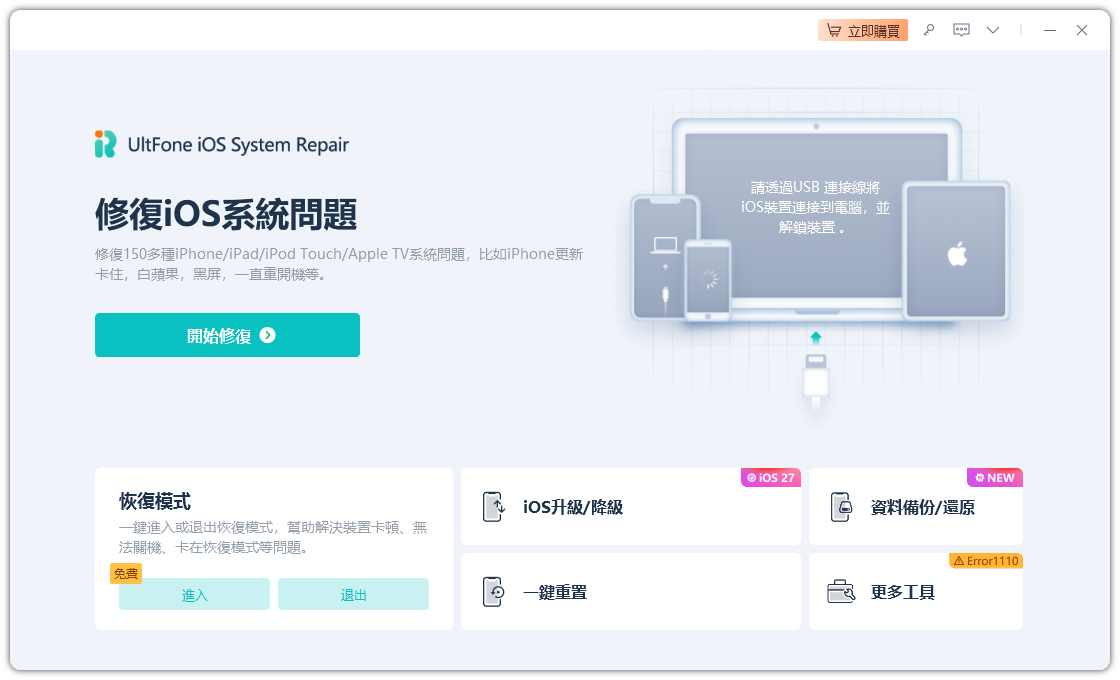
-
接著點選「標準修復」。此選項可在不刪除個人資料的情況下,修復常見的 iOS 系統問題。

-
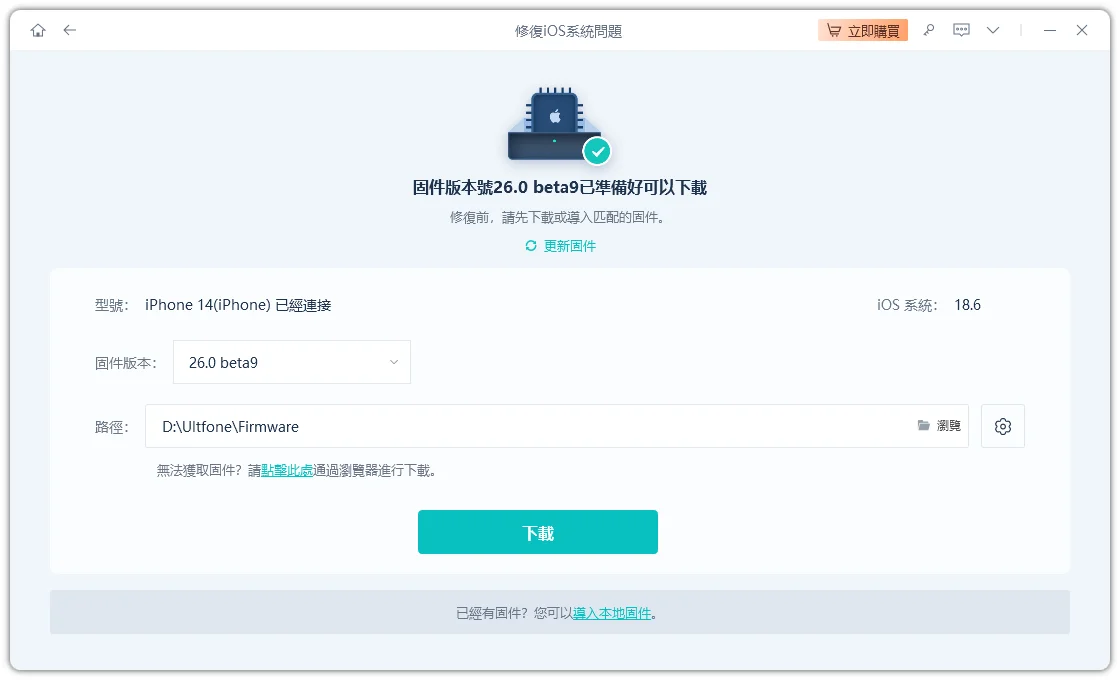
UltFone 會顯示適用於 iPhone Duo 的韌體套件。確認韌體資訊後,點選「下載」。下載韌體期間,請保持電腦連接網際網路。
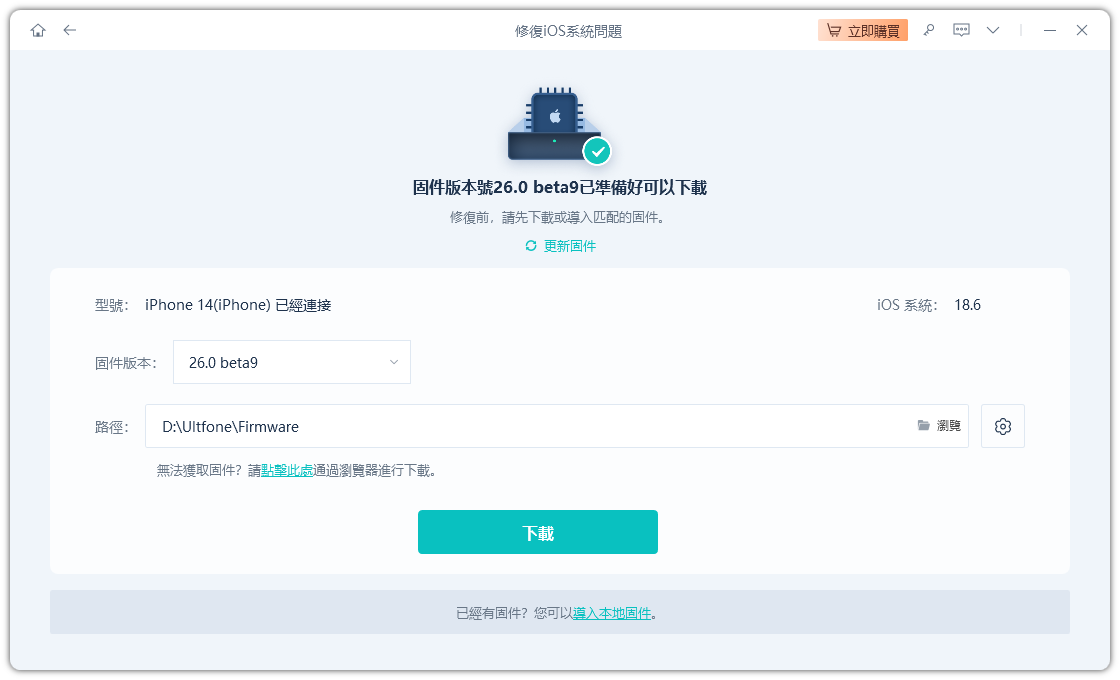
-
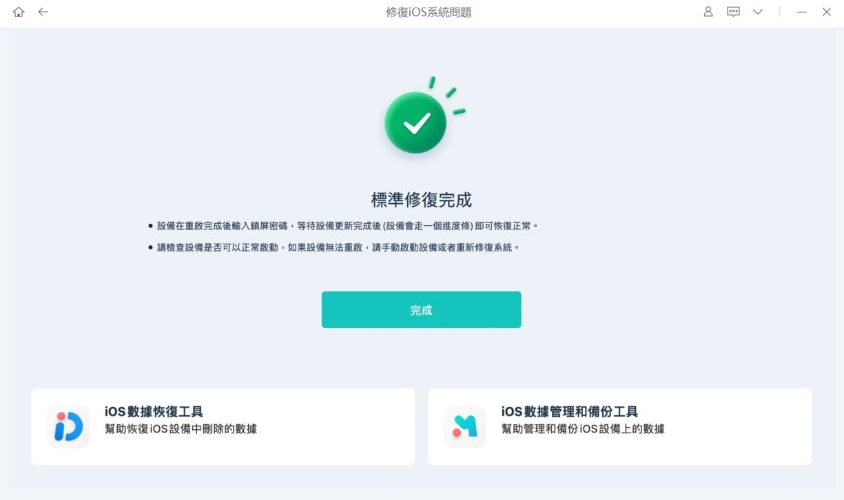
韌體準備完成後,點選「開始標準修復」。修復過程中請保持 iPhone Duo 與電腦的連接,並避免操作裝置。修復完成後,iPhone Duo 會自動重新啟動。

免費下載 Windows版 安全下載 免費下載 Mac版 安全下載 立即購買 立即購買


總結
iPhone Duo 可能會遇到各種不同的問題,從 App 無法在不同螢幕之間正常切換,到顯示、設定及過熱等問題都有可能發生。許多 iPhone Duo 災情問題與解決方法都可以透過基本的故障排除方式處理。如果一般的處理方法仍然無法解決問題, UltFone iOS 系統修復大師 也是可以嘗試的選項。它支援修復 150 多種 iOS 系統問題,並提供簡單易懂的修復流程,協助 iPhone Duo 恢復正常使用。
