iOS 數據
找不到 iTunes 備份位置?1 分鐘快速教你輕鬆查找和更改備份位置
 Jerry Cook
- 2026-01-30更新 / iTunes 技巧
 Jerry Cook
你是否在苦惱於iTunes 備份位置找不到?許多人在使用 iTunes 備份 iPhone 資料時,都會遇到這個問題。iTunes 是 Apple 提供的預設應用程式,可以輕鬆完成備份和恢復工作,但在備份時卻忽略了設定 iTunes 備份位置。結果在恢復備份資料時,卻找不到備份資料存放的位置。
下面將為你詳細介紹如何查找 iTunes 備份位置、如何進行 iTunes 備份位置更改,以及如何使用便捷的工具輕鬆管理 iPhone備份資料,讓你不再苦惱于Win11/10iTunes 備份位置

- 第 1 部分: 為什麼 iTunes 備份位置找不到?
- 第 2 部分: Windows 11/10/8 iTunes 備份位置在哪?
- 第 3 部分: Mac iPhone 備份位置在哪?
- 第 4 部分:【超簡單】如何查看和取得 iTunes 備份檔案
- 第 5 部分:iTunes 備份位置更改 Win11/10/Mac 教學
- 更多 iTunes 備份位置常見問答
第 1 部分: 為什麼 iTunes 備份位置找不到?
很多時候常常找不到 iTunes 備份位置, iTunes iPhone 備份位置找不到原因主要有以下幾種:
- 預設路徑是隱藏資料夾
- 不同安裝方式備份位置不同(Windows)
- 路徑被更改過後導致混淆
iTunes 備份通常放在系統的隱藏資料夾中,不會自動出現在一般瀏覽中,因此如果你沒有顯示隱藏檔案,就會看不到它。
若你是從 Microsoft Store 安裝的 iTunes(或新版的 Apple 裝置 App), iTunes 備份檔位置會略有不同。
若你曾經用過改變位置、符號連結 (symlink) 等手段,可能忘了當初新的位置設定在哪,從而找不到iTunes 備份位置照片等檔案資料。
第 2 部分:Windows 11/10/8 iTunes 備份位置在哪?
在 Windows 電腦上使用 iTunes 備份資料時,尋找 iPhone 備份位置其實很簡單。iTunes 通常會將備份資料儲存在以下位置:
查找 iTunes 備份位置方法1:前往預設備份位置
直接前往:\Users\(您的用戶名)\AppData\Roaming\AppleComputer\MobileSync\Backup\

查找 iTunes 備份位置方法2:搜索預設備份位置
- 找到 Windows 的搜尋欄位:
- Windows 11/10: 搜尋欄位在「開始」按鈕旁邊。
- Windows 8: 放大鏡位於螢幕右上角。
- Windows 7: 點擊「開始」按鈕。
- 在搜尋欄中輸入(您必須先從 Microsoft Store 下載 iTunes):%appdata% 或 %USERPROFILE% 。
- 按 Enter 並點擊兩下:Apple Computer > MobileSync > Backup。

在這個資料夾中,您就能找到所有 iTunes 備份檔案,包括照片。如果您想更方便地查看 iTunes 備份的照片,可以嘗試使用UltFone iOS 數據管家軟體一鍵預覽並有效管理。
第 3 部分: Mac iPhone 備份位置在哪?
如果您是使用 Mac 用戶,尋找 iTunes 備份位置非常容易。您可以透過兩種方式找到 iPhone 備份位置:
方法一:搜索 iPhone 備份位置路徑
在 macOS 上(macOS Catalina 及之後版本透過 Finder 進行備份,其原始備份路徑如下):
- 點擊螢幕右上方的放大鏡。
- 輸入以下路徑:~/Library/Application Support/MobileSync/Backup/,這個路徑即是 iPhone 備份位置。
- 按下 Enter 鍵,您將能夠立即看到您的 iTunes 備份。


方法二:前往 Finder iPhone 備份位置
- 打開 iTunes,然後點擊左上角欄位中的 iTunes。
- 從列表中選擇偏好設定選項。
- 點擊上方欄位上的設備選項。
- 點擊要查看位置的備份,然後從列表中選擇「在 Finder 中顯示」選項。應該已經能夠看到 iPhone 備份位置。

第 4 部分:【超簡單】如何查看和取得 iTunes 備份檔案
想要輕鬆查看和取得 iTunes 備份資料?UltFone iOS 數據管家軟體就能幫您!它會顯示您使用 iTunes 在電腦中備份的所有資料,讓您輕鬆瀏覽備份內容,例如直接查看 iTunes 備份照片。
- 首先,您需要先在電腦上下載並安裝UltFone iOS 數據管家才能使用這項功能。
查看和獲得 iTunes 備份位置的步驟:
步骤1在電腦上開啟UltFone iOS 數據管家,並使用 USB 線將 iPhone 連接到電腦。 如果您的 iPhone 螢幕上出現「信任這台電腦」的提示,請解鎖手機並輸入密碼。
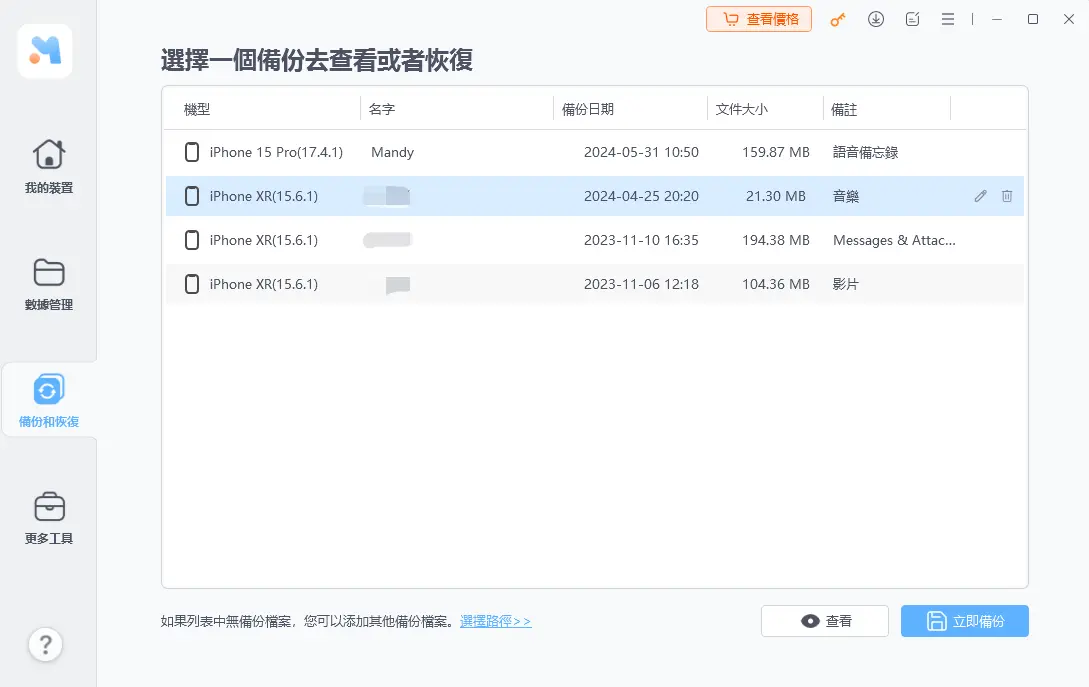
步骤2選擇左方欄位上的[備份和恢復]選項。
步骤3接著,點擊畫面右下角的「查看]或[恢復到設備」選項。 您的電腦上所有由 iTunes 和 iCareFone 建立的備份文件將會顯示在螢幕上。
步骤4選擇您要查看的備份文件,如果您之前加密了備份,則需要輸入密碼才能繼續。
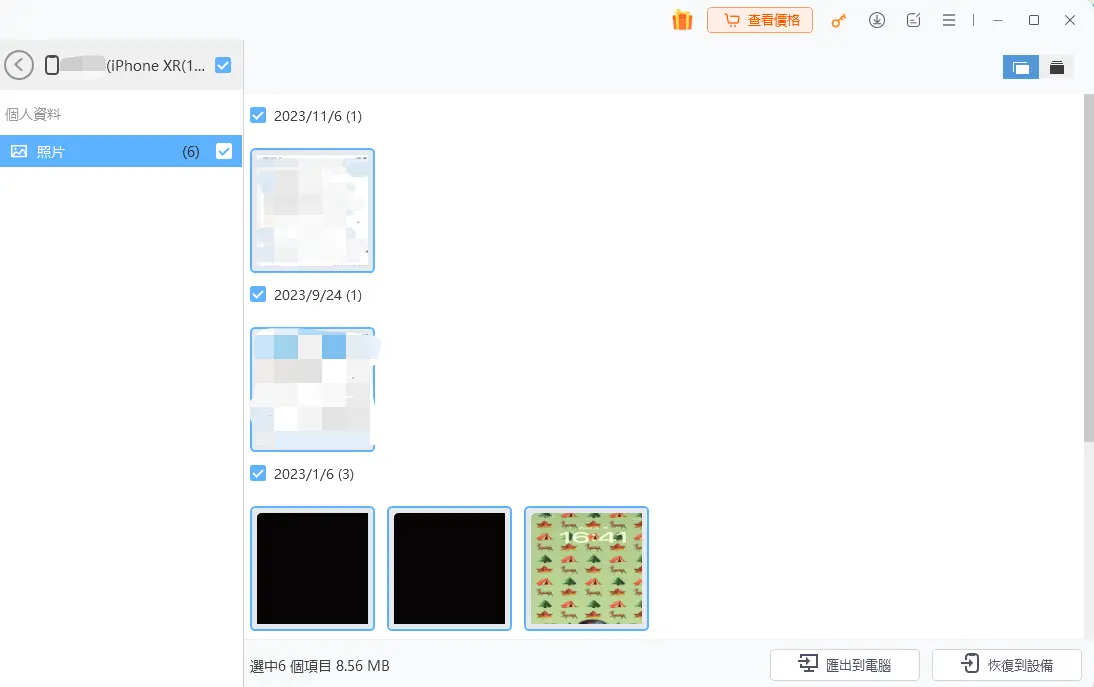
步骤5接著,選擇您想要還原的文件,並決定是要輸出到電腦還是手機上。

除了查看和恢復 iPhone 備份資料,UltFone iOS 數據管家還提供許多其他功能,例如:
- 自由傳輸資料:無限制地傳輸音樂、照片、影片、聯絡人、訊息等,讓您輕鬆管理手機資料。
- 彈性備份:可以自由選擇將 iPhone 備份到電腦的特定位置,也可以選擇整批恢復所有資料。
- 一鍵傳輸:一鍵傳輸文件,並在傳輸過程中自動刪除重複文件,讓您省時省力。
- 簡單易用:界面直覺、操作簡單,比iTunes 和 iCloud 更强大,沒有任何限制,使用起來非常容易。
- 支援多種檔案:提支援超過 20 種檔案類型,備份和恢復速度比其他工具更快。
延伸閲讀:
第 5 部分:iTunes 備份位置可以更改嗎?iTunes 備份位置更改 Win11/10/Mac 教學
iTunes 備份位置可以更改嗎?
iTunes/Finder 並沒有提供內建選項直接改變備份位置,這是系統固定路徑的行為。要更改必須透過「符號連結 (symlink / mklink)」這種方式來讓系統指向新路徑。如果是第一次嘗試,請準備至少30分鐘甚至一小時左右的時間來完成這個 iPhone iTunes 備份位置搬遷。
Windows 11/10/8 更改 iTunes 備份位置步驟
- 步驟 1在目標磁碟(如 D:\ 或 E:\ )建立新資料夾做為備份儲存位置,並對其進行命名備註,以便後續能快速找到。
- 步驟 2移動原本 MobileSync\Backup 資料夾(這是預設 iTunes 備份位置,可見上面第2、3部分)到這裡(步驟1建立的新資料夾)
- 步驟 3 用管理員開啟命令提示字元 (CMD)→ 以管理員身份執行
- 步驟 4輸入命令(依你使用的 iTunes 安裝方式選一種):
傳統版 iTunes(從 Apple 官網安裝)輸入:mklink /J "%APPDATA%\Apple Computer\MobileSync\Backup" "D:\iPhoneBackups"
Microsoft Store 版 iTunes,輸入:mklink /J "%USERPROFILE%\Apple\MobileSync\Backup" "D:\iPhoneBackups"
請把 "D:\iPhoneBackups" 換成你想要的位置路徑。 - 測試是否成功:重新開啟 iTunes → 連接 iPhone,執行一次備份,完成後檢查 D:\iPhoneBackups 是否有新增的備份資料。若一切正常,代表成功把備份位置從原本的 C 槽改到你指定的位置。
macOS 更改 iPhone/iTunes 備份位置步驟
- 步驟 1準備新備份資料夾——在外接硬碟或其他磁碟上建立你要的備份資料夾,例如:/Volumes/BackupDrive/MobileSync/Backup
- 步驟 2移動原始備份——按下 ⌘ + Shift + G 在 Finder 的「前往資料夾」視窗中輸入:~/Library/Application Support/MobileSync/
- 步驟 3開啟 Terminal 建立符號連結——開啟 Terminal,輸入以下指令(將路徑換成你的新位置):
輸入:ln -s /Volumes/BackupDrive/MobileSync/Backup ~/Library/Application\ Support/MobileSync/Backup這個指令會建立一個從系統預設路徑指向你指定的新備份位置的符號連結。 - 測試iTunes 備份位置:在 Mac 上使用 Finder / iTunes 執行一次備份,檢查新位置是否有備份檔案產生。
| iTunes 備份位置更改錯誤情況 | 可能原因 | 解決方式 |
|---|---|---|
| iTunes 顯示備份失敗 | 目標磁碟未連接或無法存取 | 確認磁碟已連接並重新建立連結 |
| mklink 失敗 | 原始備份未移動 / 路徑打錯 | 確認 Backup 不存在於原位置,且指令路徑正確 |
| 備份仍在舊位置 | iTunes 版本差異 | 確認你是用正確的預設路徑建立符號連結 |
| 所有 iTunes 備份位置更改錯誤情況 | 多種原因結合 | 改用UltFone iOS 數據管家備份iPhone,隨意更改備份位置,隨時備份還原,簡單省時 |
更多 iTunes 備份位置常見問答
iTunes 備份是備份什麼?
iTunes 備份會將你的 iPhone、iPad 或 iPod touch 上的資料和設定複製到電腦裡,以便未來恢復或換機時使用。這包括大部分系統設定與資料,但不包含已經儲存到 iCloud 的內容(例如 iCloud Photos、已同步的訊息等),也不包括從 iTunes 或 App Store 下載的媒體內容本身。
iTunes 備份在電腦哪裡?
iTunes 或 Apple 裝置 App 的備份會儲存在「MobileSync → Backup」資料夾:
- Windows(從網頁版 iTunes 安裝): C:\Users\[你的使用者]\AppData\Roaming\Apple Computer\MobileSync\Backup\
- Windows(Microsoft Store 版 iTunes / Apple 裝置 App): C:\Users\[你的使用者]\Apple\MobileSync\Backup\
- Mac(macOS): ~/Library/Application Support/MobileSync/Backup/
你可以在對應路徑中找到以一串英文與數字命名的備份資料夾。
iPhone 備份哪裡看?
要查看備份列表可從搜尋備份位置直接打開資料夾,或在 iTunes / Finder(macOS 10.15+)內管理:
- Windows: 打開 iTunes → 編輯 > 偏好設定 > 裝置(Devices),這裡會顯示所有備份列表。
- macOS: 在 Finder 連接 iPhone → 點選你的裝置 → 在「一般」底下點選 管理備份(Manage Backups),同樣可查看、刪除或匯出備份。
為什麼iPhone 備份位置更改 win11 改不了?
沒有內建功能讓 iTunes / Apple 裝置 App 直接在介面中變更備份位置,這是系統預設行為。因此如果要改位置必須使用「符號連結(Symbolic Link)」等系統技巧才行。改位置前也要確保原備份資料夾已經搬移並建立了連結,否則 iTunes 仍然會使用原本的預設目錄。
iTunes 備份刪除怎麼做?
在 iTunes / Finder 介面刪除:
- 在 Windows 上打開 iTunes → 編輯 > 偏好設定 > 裝置 → 選取想刪除的備份 → 按下 刪除備份。
- 在 macOS 上 Finder 連接裝置 → 管理備份 → 選擇備份 → 刪除。
在電腦上手動刪除:
- 直接前往備份資料夾(MobileSync\Backup)將不需要的備份資料夾刪掉(刪除後記得清空資源回收筒 / Trash 才真正釋放空間)。
總結
以上是你可以找到 iTunes 備份位置的解決方案,透過這些方式,您可以輕鬆找到 iTunes 備份路徑,並立即檢視 iTunes 備份檔案位於 PC/Mac 上的具體位置。
其中,使用UltFone iOS 數據管家的方法是最為方便的,因為它不僅可以備份和恢復數據資料,還有更多額外功能。這個工具可以幫助您無需擔憂 iTunes 備份位置更改不了、iTunes 備份位置空間佔用太多,並且讓您的 iPhone 免受常見 iOS 問題的困擾。您還可以按照自己的喜好組織數據及備份還原,無需整機操作。
一站式解決方案:比iTunes/iCloud 更好用
- 一鍵將iPhone 照片傳到電腦,速度超快超方便
- 備份/還原/傳輸/管理iOS 數據,比iTunes 更好用
- 下載被禁或下架App
- 在iDevice和iTunes之間無限制地傳輸媒體檔案
- 更多實用功能:iPhone 驗機報告;批量HEIC轉JPG;啟用iPhone開發者模式

