iOS 數據
2026 iPhone Duo 一直重開機、自動關機?快速了解原因與解法!
 Jerry Cook
- 2026-10-22更新 / iPhone 18
 Jerry Cook
在Apple 社群討論區的一則貼文中,有使用者分享了一個不難理解的故障案例:朋友的 iPhone 13 突然關機,接著 Apple 標誌出現幾秒後,螢幕就變黑,然後不斷重複這個過程。即使嘗試強制重新啟動,並連接牆壁插座上的充電器充電一段時間,問題依然沒有改善。這起案例發生在 iPhone 13 上,隨著 Apple 推出首款摺疊式iPhone Duo,iPhone Duo 一直重開機、iPhone Duo 自動關機打不開或自動關機又開機的情況也有出現。
當 iPhone Duo 一直重開機、卡在Apple 標誌、或者突然關機、自動關機又開機等情況,可能與 iOS 更新或回復過程、軟體異常,甚至硬體故障有關。本篇將從最簡單的排查方法開始,逐步介紹如何解決iPhone Duo 一直重開機或iPhone Duo 自動關機!
- 一、為什麼會出現 iPhone Duo 自動關機、一直重開機?
- 二、如何修復 iPhone Duo 一直重開機、自動關機?
- 2.1 為 iPhone Duo 充電並檢查按鈕
- 2.2 強制重新啟動 iPhone Duo
- 2.3 拔除外接配件並重新檢查問題
- 2.4 透過 UltFone iOS 系統修復大師一鍵安全快速修復,不丟失資料!
- 2.5 使用復原模式更新 iOS,暫時避免清除資料
- 2.6 更新電腦軟體並排查連線錯誤
- 2.7 什麼情況下需要回復 iPhone?
- 2.8 檢查是否存在硬體故障
- 三、iPhone Duo 自動關機、一直重開機常見問答
一、為什麼會出現 iPhone Duo 自動關機、一直重開機?
了解 iPhone Duo 一直重開機時會出現哪些症狀,以及 iPhone Duo 突然關機發生可能原因,有助於你在嘗試修復之前先判斷問題,進而選擇合適的處理方式:
1.1 iPhone Duo 一直重開機、自動關機的常見症狀
iPhone Duo 一直重開機或突然自動關機,可能是暫時性的系統異常,也可能與更新失敗、電源供應或硬體故障有關。如果你的 iPhone Duo 出現以下情況,可以先觀察具體症狀,再進一步排查原因:
-
一直卡在 Apple 標誌:iPhone Duo 開機時反覆顯示 Apple 標誌,接著關機又重新開機,無法正常進入主畫面。
-
無限重開機:iPhone 不斷自動重新啟動,即使沒有手動操作,也會重複出現開機畫面。
-
使用中突然關機:iPhone Duo 使用到一半突然關機,之後可能自行重新開機,也可能無法再次開啟。
-
充電時自動關機或重開機:iPhone Duo連接充電器後反覆重新啟動,或充電過程中突然關機。
-
更新 iOS 後持續重開機:更新或回復系統後,iPhone Duo一直停留在 Apple 標誌畫面,或反覆開機、關機。
-
關機後無法開機:iPhone Duo 突然關機後,按下電源按鈕仍沒有反應,或只能短暫顯示 Apple 標誌,無法正常啟動。
iPhone 卡在 Apple 標誌畫面並不斷重新啟動,不一定代表iPhone Duo真的陷入重開機循環。iPhone 也可能仍在完成系統更新或回復程序,而這兩種情況的處理方式不同,因此需要先確認實際狀況,再決定下一步該怎麼做。
1.2 為什麼 iPhone Duo 一直重開機?
iPhone Duo 一直重開機或自動關機,可能與以下幾種原因有關:
-
iOS 軟體異常或系統更新未完成
-
iOS 回復或資料移轉過程發生問題
-
系統更新或回復程序未能順利完成
-
電池電量過低或電源供應異常
-
硬體故障,例如零件損壞或按鈕異常
單憑這些症狀,無法直接判斷 iPhone Duo 自動關機原因或反覆重開機的真正原因。即使iPhone Duo在更新後開始不斷重新啟動,也不能因此認定一定是更新造成的。因此,接下來會按照風險由低至高的順序,介紹不同的排查與修復方法。
1.3 iPhone Duo 陷入重開機循環,還是仍在更新系統?
當 iPhone Duo 卡在 Apple 標誌畫面時,必須先確認iPhone Duo是真的陷入重開機循環,還是只是在花費較長時間完成系統更新或回復。你可以透過以下幾種畫面特徵判斷目前的狀況,選擇較安全的處理方式,避免中斷正常的開機程序:
-
Apple 標誌搭配進度列:iPhone 可能仍在更新系統、回復裝置或移轉資料。
-
Apple 標誌反覆出現又消失:這通常是 iPhone 一直重開機的典型表現。
-
顯示「連接電腦」畫面:代表 iPhone 已進入「復原模式」,需要透過電腦更新或回復系統。
如果 iPhone 正在更新系統,請勿太早中斷程序。Apple 建議,當 iPhone 在回復或移轉資料後顯示 Apple 標誌與進度列時,可以先 至少等待一小時 ,確認進度列是否仍有移動,再決定是否需要採取其他措施。
不過,這個等待時間只適用於上述情況,並不代表所有 iPhone 無限重開機的問題都需要等待一小時。對剛入手的新iPhone Duo而言,這點尤其重要。iPhone Duo 出廠時搭載 iOS 27.1,而早期相關報導指出,初次設定時可能需要安裝較新的系統版本。因此,首次開機需要等待較長時間,並不一定代表裝置發生故障。
二、如何修復 iPhone Duo 一直重開機、自動關機?
iPhone Duo 自動關機又開機/打不開或者一直重開機,你可以先按照以下 7 個基本排查步驟,確認問題是否與電源、軟體或連線異常有關。請依序嘗試各種方法,只有在 iPhone Duo 仍然不斷意外重新啟動時,再進一步採取較複雜的修復方式:
2.1 替 iPhone Duo 充電並檢查按鈕
如果 iPhone Duo 卡在開機畫面,可能是電池電量耗盡、iPhone Duo按鈕異常,或使用了品質不佳、未經認證的充電器所造成。你可以按照以下步驟檢查:
步驟 1:使用可靠的充電器連接 iPhone,並充電一段時間,確認是否因電池電量耗盡而無法正常開機。
步驟 2:檢查側邊按鈕和音量按鈕是否卡住或損壞,拔除不必要的外接配件,並查看充電線與充電連接埠是否有明顯異常。
充電有助於排除電源不足的可能性,但無法解決所有軟體或硬體問題。如果 iPhone Duo 充電後仍然一直重開機,請繼續嘗試下一個方法。

2.2 強制重新啟動 iPhone Duo
無論是iPhone Duo 當機或畫面卡住,還是iPhone Duo 充電自動關機、使用時突然關機,都可以嘗試強制重新啟動。但如果iPhone Duo 正在正常執行系統更新或回復程序,且畫面明顯顯示作業仍在進行,就不應貿然中斷。強制重新啟動通常不會清除個人資料。
步驟 1:快速按下並放開「調高音量」按鈕,再快速按下並放開「調低音量」按鈕。
步驟 2:持續按住「側邊按鈕」,直到 Apple 標誌出現。
2.3 拔除外接配件並重新檢查問題
iPhone Duo 一直重開機先拔除不必要的外接配件,再嘗試單獨啟動 iPhone Duo。接著回想iPhone Duo開始一直重開機之前發生了什麼事,例如更新 iOS、回復系統、移轉資料、iPhone Duo摔落、接觸液體或曾經送修等。如果每次重新啟動都在相同的畫面停住,請記下畫面顯示的內容或錯誤代碼。這個排查方法相當簡單,也能幫助你在嘗試更進一步的修復方式之前,掌握更多有用的資訊。
2.4 透過 UltFone iOS 系統修復大師一鍵安全快速修復,不丟失資料!
3.1 什麼情況下適合使用 iOS 系統修復工具?
如果強制重新啟動無效,或 iPhone 一直停留在 Apple 標誌畫面、反覆重新啟動,可以考慮使用專業的 iOS 系統修復工具UltFone iOS 系統修復大師 修復iPhone Duo 一直重開機、自動關機開機故障。
3.2 UltFone iOS 系統修復大師如何協助解決 iPhone 一直重開機的問題?
像UltFone iOS 系統修復大師 這類 iOS 修復工具,主要針對其支援的 iOS 系統異常提供修復功能,包括 iPhone 一直重開機、卡在 Apple 標誌畫面、當機死機、自動關機打不開等問題,且修復過程不會丟失資料!
-
標準修復:可修復 150 多種 iOS 系統問題,包括無限重開機、螢幕凍結、卡在 Apple 標誌、卡在復原模式,以及藍屏、黑屏等問題,且不會清除裝置資料。
-
復原模式:UltFone iOS 系統修復大師可協助你在不操作實體按鈕的情況下,進入或退出復原模式。
-
深度修復:如果標準修復無法解決問題,可以嘗試更深入的修復方式,但此功能會清除裝置資料。
3.3 如何使用 UltFone iOS 系統修復大師解決支援的 iOS 無限重開機問題
如果 iPhone 突然關機又開機、自動關機打不開、一直重開機、可以按照以下步驟使用 UltFone iOS 系統修復大師嘗試修復:
-
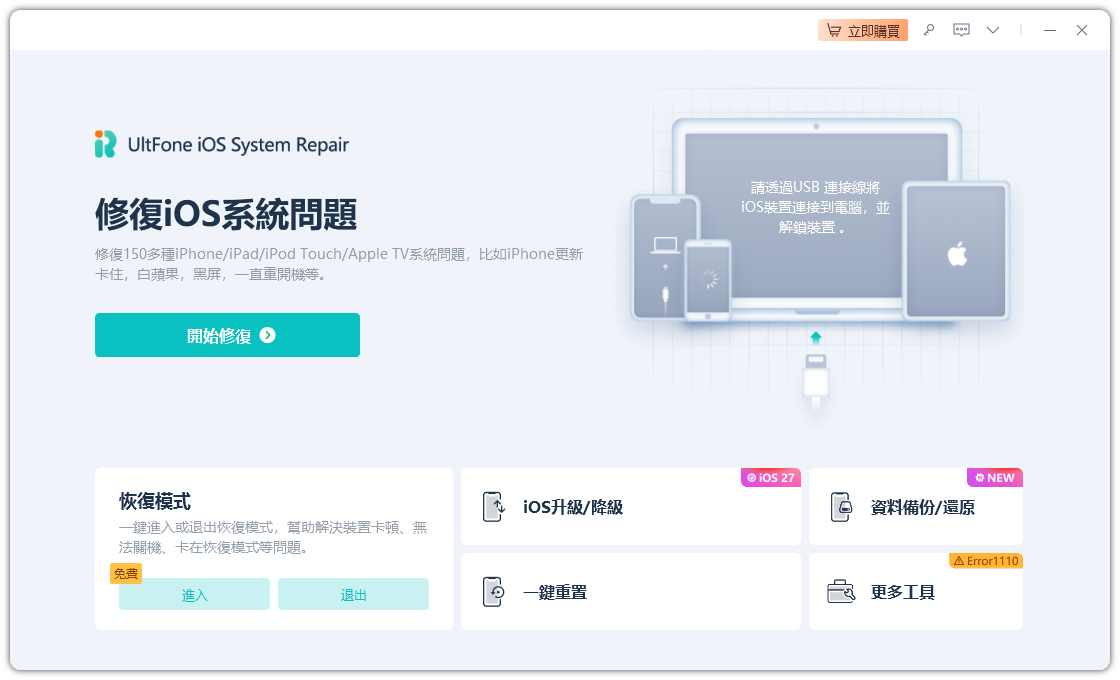
步驟 1:在電腦上啟動 UltFone iOS 系統修復大師,接著將一直重開機的 iPhone 連接到同一台電腦,然後點選「開始修復」。
-
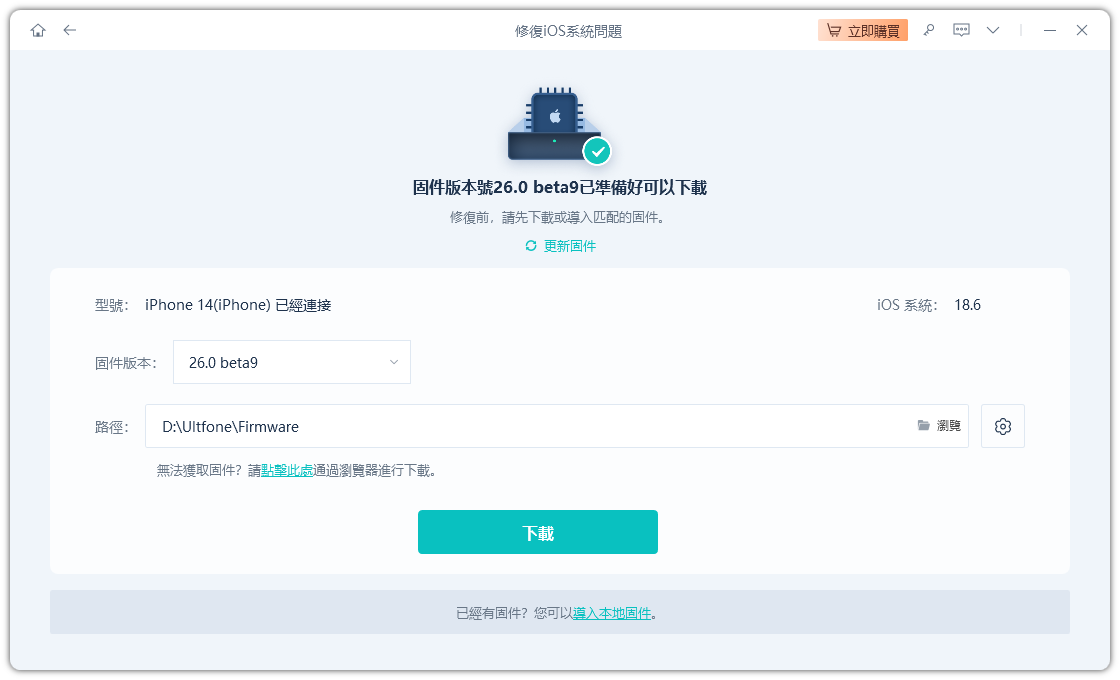
步驟 2:選擇「標準修復」,再點選「下載」取得韌體套件。下載完成後,點選「開始標準修復」。

-
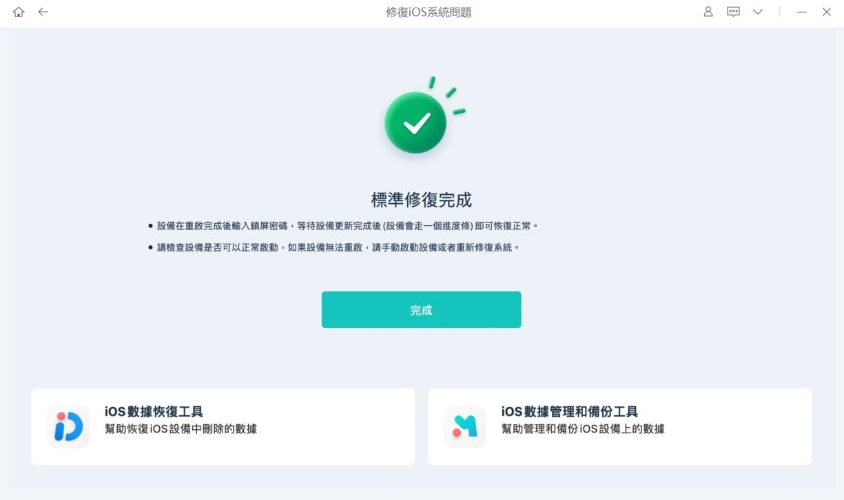
步驟 3:UltFone iOS 系統修復大師會開始修復問題。請耐心等候,直到 iPhone Duo 重新啟動並恢復正常。


2.5 使用復原模式更新 iOS,暫時避免清除資料
如果強制重新啟動無效,iPhone Duo 一直重開機或無法正常開機,可以嘗試進入復原模式更新 iOS,排除 iPhone 一直重開機的問題,同時避免一開始就清除iPhone Duo資料:
步驟 1:使用可靠的 USB 傳輸線,將 iPhone 連接至 Mac 或 Windows 電腦。
步驟 2:在 Mac 上開啟「Finder」;在 Windows 電腦上開啟「Apple 裝置」App(依系統版本,也可能需要使用 iTunes)。
步驟 3:按下並放開「調高音量」按鈕,再按下並放開「調低音量」按鈕,接著持續按住「側邊按鈕」,直到復原模式畫面出現。
步驟 4:當電腦顯示「更新」或「回復」選項時,請先選擇「更新」。系統會重新安裝 iOS,並以保留個人資料為目標。
根據 Apple 的說明,如果下載時間超過 15 分鐘,導致 iPhone 離開「連接電腦」畫面,請先讓下載程序完成,再重新執行上述按鈕操作。不過,如果選擇「更新」後仍然失敗,可以考慮改選「回復」。請注意,回復程序會清除 iPhone 上的資料,因此如果iPhone Duo內有重要資料,應先評估資料遺失的風險,不要一開始就選擇這個方法。
2.6 更新電腦軟體並排查連線錯誤
如果更新失敗,而且 iPhone Duo 仍然陷入無限重開機循環,也可能是電腦系統版本過舊或連線異常所造成。
步驟 1:如果電腦無法辨識 iPhone,或更新程序一直失敗,請確認 macOS、「Apple 裝置」App 或 iTunes 是否已更新至適用的最新版本。
步驟 2:嘗試更換 USB 傳輸線或連接埠,並將 iPhone 直接連接至電腦,避免透過 USB 集線器連線。如果畫面出現錯誤代碼,請記下代碼,以便查閱 Apple 對應的處理方式。
步驟 3:如果條件允許,可以改用另一台電腦操作,確認問題是否與原本的電腦或連線有關。
如果反覆出現連線錯誤,即使更換線材或電腦後仍無法解決,也可能代表裝置存在需要專業檢查的問題。
2.7 什麼情況下需要回復 iPhone?
如果 iPhone 在更新或回復 iOS 後陷入無限重開機循環,而更新或其他修復方法都無效,就可以考慮回復 iPhone。不過,這是影響較大的處理方式,執行前務必確認資料是否已備份:
步驟 1:先確認是否有可用的 iCloud 或電腦備份,因為透過電腦回復 iPhone 會清除裝置資料,並重新安裝 iOS。
步驟 2:如果沒有備份,請先評估照片、訊息及其他個人資料可能永久遺失的風險,再決定是否繼續。
步驟 3:如果 iPhone 在「復原模式」下仍然無法更新或回復,建議聯絡「Apple 支援」或 Apple 授權維修中心,進一步檢查裝置。
2.8 檢查是否存在硬體故障
如果出現以下情況,單靠軟體排查可能無法解決問題:
-
iPhone Duo 在摔落或接觸液體後,開始不斷重新啟動。
-
iPhone Duo 無法開機,而且實體按鈕疑似卡住或損壞。
-
即使已經嘗試各種軟體修復方法,iPhone Duo仍然一直重開機。
-
無法進入「復原模式」,或無法完成系統更新與回復程序。
Apple 也將按鈕損壞或卡住,以及無法在「復原模式」下完成更新或回復,列為可能需要送修的情況。如果懷疑 iPhone Duo 有實體損壞,建議交由專業人員檢測。若問題是硬體零件故障,就無法單靠軟體修復。
iPhone Duo 自動關機、一直重開機常見問答
為什麼 iPhone Duo 一直卡在 Apple 標誌並重開機?
可能原因包括 iOS 軟體異常、更新或回復失敗、電源問題,以及硬體故障。不過,單憑這個現象,還無法確定實際原因。
強制重新啟動可以解決 iPhone Duo 無限重開機嗎?
強制重新啟動有機會解除暫時性的當機或無回應狀態,但如果問題源自持續性的軟體異常或硬體故障,就未必能徹底解決。
使用復原模式會清除 iPhone Duo 的資料嗎?
選擇「更新」會重新安裝 iOS,通常不會清除資料;選擇「回復」則會清除裝置資料。因此,操作前請仔細閱讀電腦畫面上的提示。
iOS 更新會導致 iPhone 一直重開機嗎?
iPhone 一直重開機的情況可能發生在更新或回復期間,但問題出現的時間點並不能直接證明是更新造成的。請先確認裝置是否仍在正常執行更新,還是已陷入持續重開機的狀態。
UltFone iOS 系統修復大師可以在不遺失資料的情況下修復 iPhone Duo 無限重開機嗎?
標準修復功能主要用於處理支援的 iOS 系統問題,設計上會盡量保留資料。深度修復則可能清除裝置資料;如果問題是由硬體故障引起,仍需要交由專業人員檢查與維修。
iPhone Duo 設定自動重新開機
iPhone 本身沒有內建直接設定「定時自動重新開機」的選項,但你可以透過內建的iPhone Duo 自動重開機「捷徑」App 建立自動化腳本來實現定期重新開機。
- 打開捷徑 App:在手機中開啟「捷徑」,點選下方導覽列的「自動化」,再點右上角的 + 建立個人自動化。
- 設定觸發條件:選擇「特定時間」(例如設定為:每天或每週六早上 9:00),並勾選「立即執行」,然後點選「下一步」。
- 選擇空白操作:點選「新增空白的自動化操作」
- 加入重新開機指令:• 在搜尋欄輸入並點選「關機」。• 點一下指令中的藍色字 關機,把它切換改成「重新開機」。
- 完成設定:點擊右上角「完成」,即設定成功
結論
遇到 iPhone Duo 一直重開機或突然自動關機時,建議先檢查電量、充電配件及實體按鈕,再嘗試強制重新啟動。如果問題發生在 iOS 更新或回復期間,可以進一步透過 UltFone iOS 系統修復大師一鍵快速安全修復,避免資料遺失,成功概率超高!
如果依舊出現 iPhone Duo 自動關機打不開,或出現疑似硬體故障的情況如iPhone Duo 進水一直重開機,建議尋求專業維修服務。
修復150+ 種iOS 系統問題無數據遺失
- iPhone/iPad/iPod 一鍵進入和退出恢復模式
- 修復150+ 種iOS 系統問題無數據遺失,如iPhone 白蘋果,iPhone 一直重開機,iPhone 黑屏
- 適用於 iOS 27 升/降級,一鍵操作
- Phone/iPad/iPod Touch 恢復原廠設定,無需密碼/iTunes/Finder
- 修復100+ 種iOS 升級問題
