iOS 數據
iPad DFU 模式進入/退出完整教學 | 與恢復模式差異+DFU卡住解法
 Jerry Cook
- 2026-09-23更新 / iPad 故障修復
 Jerry Cook
iPad 使用久了,難免會遇到系統卡死、黑屏、無法開機或更新失敗的情況。很多人會聽到iPad DFU 模式可以解決這些問題。但 DFU 到底是什麼?什麼情況下要使用 DFU,而不是一般的 iPad 恢復模式呢?
本篇 2026 iPad DFU 模式最新教學,完整說明 iPad DFU 模式的好處與壞處、與 iPad 恢復模式的差異,以及怎麼進入/退出 DFU 模式、復原模式,提供正確步驟。無論你使用 iPad Pro、iPad Air、iPad 10 還是 iPad 8,都能輕鬆跟著操作。最後還會介紹 iPad DFU 無法回復、iPad 復原模式失敗進階救援工具,即使無法進入 DFU 模式或 iPad 恢復模式卡住,也能快速解決。

- 一、iPad DFU 模式是什麼?DFU 什麼意思?有什麼好處&壞處
- 二、iPad DFU 模式 vs iPad 恢復模式(差異解析)
- 三、2026 最新 iPad DFU 模式如何進入與退出?
- 四、進階救援必看:iPad DFU 模式無法進入/退出,iPad 恢復模式卡住,一鍵修復!| 附iPad 恢復模式教學
- iPad DFU 模式、復原模式相關問答,ptt、dcard 熱議
一、iPad DFU 模式是什麼?DFU 什麼意思?有什麼好處&壞處
DFU 全名是 Device Firmware Update(裝置韌體更新模式),是 iPad 最底層的恢復模式,也是最深層的修復模式。螢幕會完全黑屏,但電腦(Mac 的 Finder 或 Windows 的 iTunes / Apple Devices App)仍能偵測到裝置,直接與硬體韌體溝通。
簡單來說,iPad DFU 模式讓你的 iPad/iPhone 能繞過正常開機流程,強制重新安裝 iPadOS 系統。
DFU 好處:
- 能修復更嚴重的系統問題,例如 iBoot 引導程式損壞、系統死機、越獄失敗後卡住或多次更新失敗。
- 成功率比一般恢復模式更高,適合想降級 iPadOS 版本(若 Apple 還在簽署舊版)。
DFU 壞處:
- 資料一定會被清除,無法保留。
- 操作複雜,需要精準時機,按錯容易失敗,需多次練習,若操作不當可能導致硬體損害。
- 螢幕全黑,無法肉眼判斷是否成功,只能依靠電腦訊息確認。
如果只是想更新系統或輕微修復,建議先使用 iPad 恢復模式;只有當恢復模式失效時,才使用 iPad DFU 模式。
二、iPad DFU 模式 vs iPad 恢復模式(差異解析)
很多人不清楚 iPad 恢復模式是什麼,以及它與 DFU 的差別。以下用表格比較:
| 項目 | iPad DFU 模式 | iPad 恢復模式 |
|---|---|---|
| 畫面 | 黑屏(看不見) | 連接電腦畫面(有 iTunes 圖示) |
| 系統載入 | ❌ 不載入 | ✅ 會載入 |
| 修復能力 | ⭐⭐⭐ | ⭐⭐ |
| 使用情境 | 嚴重故障 | 一般修復 |
iPad 恢復模式:螢幕顯示「連接電腦」畫面,會載入 iBoot,引導程式,適合一般更新或還原。Apple 官方最常推薦此模式。
iPad DFU 模式:螢幕全黑,完全不顯示任何畫面。它繞過 iBoot,直接在 BootROM 層級運作,能處理更嚴重的韌體問題。
核心差異:DFU 模式更深層、乾淨,恢復模式較安全但修復能力較弱。
三、DFU 模式怎麼開?2026 最新 iPad DFU 模式如何進入與退出?
3.1 進入 DFU 模式前的準備事項
- iPad 電量至少 20% 以上,或接上電源。
- 使用原裝或高品質 USB-C / Lightning 線材。
- 電腦安裝最新 Finder(Mac)或 iTunes / Apple Devices App(Windows),關閉防毒軟體。
- iPad 先正常關機;若無法關機可強制關機:快速按音量 + → 音量 - → 長按頂端按鈕至黑屏。
- 準備最新版 iPadOS 安裝檔(電腦會自動下載,但網路需穩定)。
- DFU 會清除 iPad 資料,建議先備份重要資料。
iPad 恢復模式操作時間:韌體下載約 30 分鐘,還原約 25 分鐘,視網路與操作而定。
3.2 iPad 怎麼進入 DFU 模式
隨著 2026 年 iPad 系列更新,多數機型已取消實體按鍵,請依型號操作:
A. 無主畫面按鈕機型(iPad Pro DFU 模式、iPad Air DFU 模式、iPad 10 等 2018 年後機型)
- 1.連接 iPad 到電腦。
- 2.快速按一下音量 + 鍵後放開。
- 3.快速按一下音量 - 鍵後放開。
- 4.長按頂端電源鍵,直到螢幕變黑(約 10-15 秒)。
- 5.黑屏後,立刻同時按住「頂端 + 音量 - 鍵」約 5 秒。
- 6.放開頂端鍵,持續按住音量 - 鍵 5-10 秒,直到電腦顯示「已偵測到 iPad 處於恢復模式」訊息(螢幕全黑才算成功)。

常見失敗原因:若螢幕出現 Apple Logo,表示電源鍵按太久;若出現連接電腦圖示,進入的是恢復模式而非 DFU。
B. 有主畫面按鈕機型(iPad 8 DFU 模式等舊款)
- 1.連接 iPad 到電腦。
- 2.同時按住「主畫面鍵 + 頂端電源鍵」約 8-10 秒,直到螢幕黑掉。
- 3放開電源鍵,但持續按主畫面鍵,直到電腦偵測到裝置(螢幕保持黑屏)。
小提示:若看到 Apple 標誌,表示時機抓錯,請強制重啟後重試。精準計時是進入 DFU 的關鍵,多練習幾次即可上手。

3.3 iPad 怎麼退出 DFU 模式
DFU 模式下裝置不會自動重啟,需透過按鍵手動喚醒:
A. 無主畫面按鈕機型
- 1.快速按音量 + → 音量 -。
- 2.長按頂端電源鍵,即使螢幕仍黑,也持續按住。
- 3.看到 Apple Logo 後放開,等待系統重新啟動。
小提醒:若長按超過 20 秒仍無反應,可能電量不足,先充電 15 分鐘再試。

B. 有主畫面按鈕機型
- 1.同時長按電源鍵與 Home 鍵約 10-15 秒。
- 2.螢幕亮起並顯示 Apple 標誌時,同時放開按鍵。
- 3.等待 iPad 正常開機進入系統。

四、進階救援必看:iPad DFU 模式無法進入/退出,iPad 恢復模式卡住,一鍵修復!| 附iPad 恢復模式教學
即使照步驟操作,也可能遇到 iPad DFU 模式無法進入或 iPad 恢復模式卡住。ptt/dcard社群中就有使用者分享類似困境:
new ipad 卡在dfu 無法回復,用itunes刷(dfu),想不到一直出現錯誤3194 實在是搞不定,竟然也顯示錯誤3004,IPAD也都卡在DFU畫面,想懇請各位高手幫忙解救..
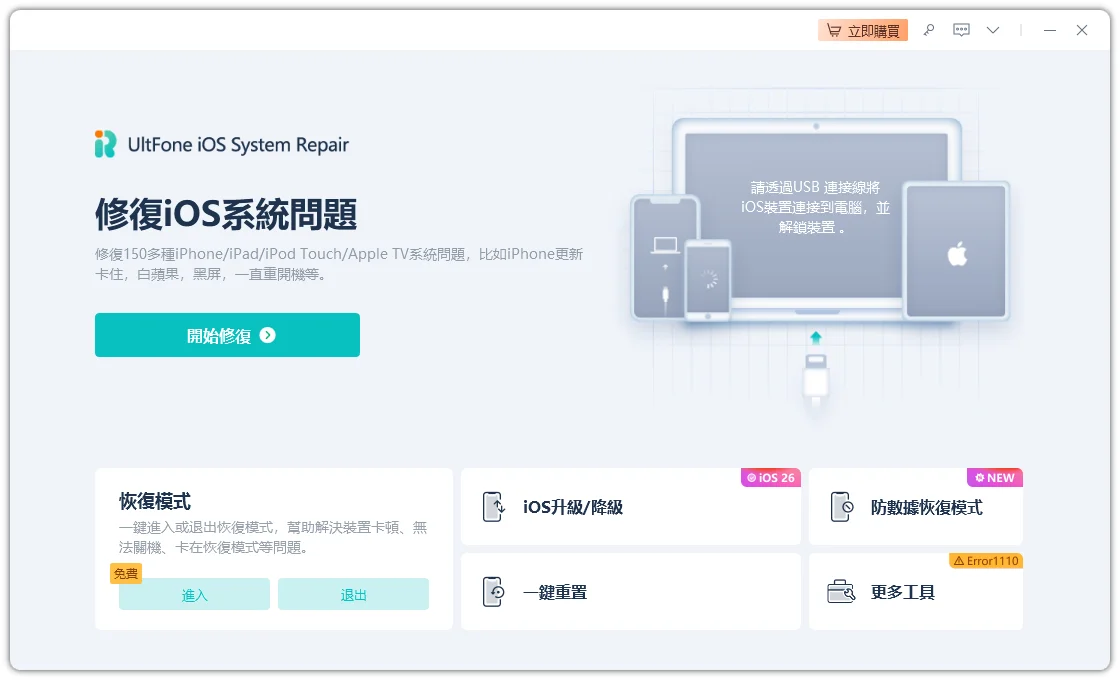
這種情況下,反覆按鍵無效也浪費時間,建議使用UltFone iOS 系統修復大師,無論是 iPad DFU 刷機失敗、iPad 復原模式失敗、iPad DFU 無法回復卡住等問題,都能一鍵解決!
- 一鍵進入/退出 iPad DFU 模式與恢復模式,無需複雜操作。
- 修復 150+ 種 iOS/iPadOS 問題,包括黑屏、卡 Apple 標誌、恢復模式卡住等。
- 支援最新 iPad Pro、iPad Air、iPad 10、iPad 8 及 iPadOS 最新版本。
- 一鍵升級 iOS 最新版本,一鍵降級回到上一iOS 版本,安全簡單搞定
- 提供「標準修復」模式,可在不遺失資料情況下解決多數問題。
- 步驟1下載並安裝UltFone iOS 系統修復大師到您的電腦。使用USB線將 iPad 連接到電腦,選擇「開始修復」。
- 步驟2選擇「選擇標準」。UltFone會自動偵測您的iPad機型和目前的iOS版本。點擊「選擇標準」繼續。
- 步驟3點擊下載固體包,請確保網路連線穩定並保持 iPad 連接。下載完成後,點擊「開始標準修復」。
- 步驟4完成後,點擊「完成」,您的 iPad 就成功退出 DFU模式了。


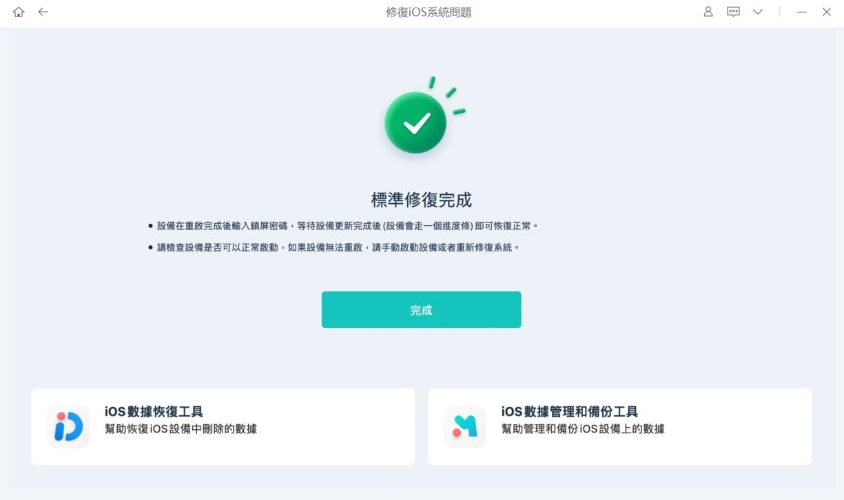
無論是強制恢復原廠設定,還是進階救援,UltFone iOS 系統修復大師都能大幅降低失敗風險,快速解決問題。
適用技巧:iPad 恢復模式教學
- 步驟1使用USB線將 iPad 連接到電腦,直接選擇「一鍵進入/退出恢復模式」。
- 步驟2選擇進入恢復模式。
- 步驟3等10秒左右,你會看到連接到 iTunes的圖標,表明已成功進入恢復模式。
- 步驟4如果要一鍵退出恢復模式,點擊退出,等10秒左右。等 iPhone 成功重啟後,就成功退出恢復模式了。


iPad DFU 模式、復原模式相關問答,ptt、dcard 熱議
iPad 復原模式要多久
- 一般時間:約 15–30 分鐘(包含下載韌體、抹除資料、重新安裝 iPadOS)。實際時間取決於網路速度、電腦效能、韌體大小(通常數 GB)及是否已下載過同一版本。
- 重要限制:Apple 官方指出,若電腦下載軟體超過 15 分鐘,iPad 會自動退出復原模式畫面。此時請等下載完成後,再重新進入復原模式重試。
- 過程中請勿拔線、關機或中斷,否則可能失敗或卡在復原畫面。
- 若進度條長時間不動,可先檢查連線與電腦軟體(Finder / Apple Devices / iTunes),必要時強制重啟後重試。
為什麼iPad DFU 無法回復
- 連線問題:非原廠或劣質傳輸線、USB 埠問題、電腦驅動未更新。
- 軟體問題:電腦端 Finder / iTunes / Apple Devices 版本過舊、下載韌體失敗或不完整、防火牆/防毒軟體干擾。
- 進入時機不正確:DFU 需精準按鍵時間(螢幕全黑才是成功),若出現 Apple Logo 或「連接電腦」圖示,則是進入復原模式而非 DFU。
- 硬體或系統問題:主機板、按鈕損壞、韌體嚴重損壞、越獄後殘留、電量過低。
- 15 分鐘逾時:下載時間過長導致裝置退出模式。
- 其他:電腦無法正確辨識裝置、多次操作導致暫時卡死。
建議排查:換原廠線與不同 USB 埠、更新電腦軟體、先強制重啟、確認電量充足。若多次失敗,建議用UltFone iOS 系統修復大師或者可能需送 Apple 維修。
iPad 進入恢復模式?
需先用傳輸線連接電腦,並開啟 Finder(Mac)或 Apple Devices / iTunes(Windows)。
無主畫面按鈕的 iPad(較新型號,如多數 Pro / Air / mini):快速按下並放開「音量上」鍵。快速按下並放開「音量下」鍵。按住「頂部電源鍵」,直到出現「連接電腦」畫面(即使看到 Apple Logo 也不要鬆手)
有主畫面按鈕的 iPad:同時按住「主畫面按鈕」+「頂部(或側面)電源鍵」。 繼續按住,直到出現「連接電腦」畫面。進入後,電腦會提示更新或回復。若只想更新可先選「更新」;選「回復」會抹除所有資料。
iPad DFU 刷機有風險嗎
- 資料風險:DFU 模式會完全抹除所有資料,無法保留內容(與復原模式有時可嘗試更新不同)。務必事先備份(iCloud 或電腦)。
- 系統影響:會安裝最新(或目前仍開放驗證)的 iPadOS,越獄環境會消失。
- 進入時機不正確:DFU 需精準按鍵時間(螢幕全黑才是成功),若出現 Apple Logo 或「連接電腦」圖示,則是進入復原模式而非 DFU。
- 硬體風險:正常操作風險很低;但多次失敗、斷線、使用非原廠線或錯誤韌體,可能造成暫時無法開機或需維修。PTT / 討論區經驗多認為「多次刷機本身對硬體影響有限」,但過程中的物理損耗(如頻繁插拔)仍存在。
- 其他注意:確認 Apple ID 密碼正確(否則設定時會卡住)、避免中途斷電或拔線。
iPad 如何強制恢復原廠設定?
方法一:可正常進入設定時
設定 → 一般 → 傳輸或重設 iPad → 清除所有內容和設定,輸入密碼/Apple ID 確認即可。
方法二:無法開機或進系統時(復原模式強制回復,最常用)
傳輸線連接電腦。進入復原模式(步驟同上方第 3 點)。 電腦提示時選擇「回復」(不是更新)。 等待完成後進入 Hello 初始畫面,即為原廠狀態。
結語
iPad DFU 模式是解決頑固系統問題的強大工具,了解 DFU 的用途思與正確操作方式,能幫你省下時間與金錢。記得先備份重要資料再操作,若手動進入 DFU 模式不順利,UltFone iOS 系統修復大師是你的最佳幫手。

