iOS 數據
2026 iPhone 相機重置設定5種方法,快速解決 iPhone 相機異常問題!
 Jerry Cook
- 2026-03-24更新 / 修復iPhone 故障
 Jerry Cook
出現 iPhone 相機閃退、黑屏,或某些功能無法正常運作的問題?想進行 iPhone 相機重置設定來解決這些狀況,但又擔心資料會遺失、不知道該怎麼做?別擔心!本iPhone 相機恢復原廠設定指南將依不同情境教你如何在不刪除資料的情況下進行 iPhone 相機重置,你可以根據自己的需求選擇最適合的重置iPhone 相機設定方法,無論是iPhone17/16,還是重置 iPhone15/14 相機設定,都能找到解法。此外,我們也會分享一些實用技巧,幫助你提升拍照體驗。現在就一起來看看吧!
- 第一部分:為什麼要將 iPhone 相機重置設定?
- 第二部分:5 種 iPhone 相機重置設定方法
- 方法 1:透過 iPhone 設定重置所有設定
- 方法 2:檢查並調整相機權限
- 方法 3:更新 iOS 至最新版本
- 方法 4:使用 UltFone iOS 系統修復工具修復系統問題(無資料遺失)
- 方法 5:強制重新啟動 iPhone
- 第三部分:重置後優化 iPhone 相機設定的小技巧
- 第四部分:iPhone 相機重置設定常見問題
第一部分:為什麼要將 iPhone 相機重置設定?
當 iPhone 相機出現異常時,重置 iPhone 相機設定通常是最簡單且有效的解決方式之一。這不僅能排除錯誤,還能讓相機恢復到原始狀態。以下是幾種常見適用情境:
- 修復相機異常:可解決當機、黑畫面、無法對焦等問題。
- 恢復預設設定:當拍照效果不理想時,將設定還原至原始狀態。
- 提升效能:關閉未使用的功能,讓相機運行更順暢。
- 安全無風險:不會刪除照片或影片(不同於完整重置)。
- 方便排除問題:快速重置,找出是哪個設定導致異常。
第二部分:5 種 iPhone 相機重置設定方法
以下整理了 5 種常見且有效的 iPhone 相機重置方法。每種方式適用情境不同,建議依序嘗試,找到最適合你的解決方案:
方法 1:iPhone 相機恢復原廠設定——透過 iPhone 設定重置所有設定
iPhone 重置所有設定可以解決相機閃退或小故障,且不會刪除資料,例如照片、訊息或 App。操作快速且安全,但會清除 Wi-Fi 密碼與個人化設定,需要重新設定。此外,對於較嚴重的相機問題可能效果有限。
相機設定怎麼重置?iPhone 相機恢復原廠設定操作步驟:
- 1. 打開 iPhone「設定」,點選「一般」。
- 2. 點選「移轉或重置 iPhone」,再選擇「重置」。
- 3. 選擇「重置所有設定」,完成後 iPhone 會自動重新啟動。此時就完成了iPhone 相機恢復原廠設定!

方法 2:檢查並調整相機權限
部分第三方 App 若未正確取得相機權限,可能導致相機異常。尤其在 iOS 18/26 之後,權限控管更嚴格。透過檢查並調整權限,也能達到類似iPhone 相機重置 的效果。不過,若頻繁安裝或移除 App,權限管理可能會稍顯複雜。
iPhone 相機重置設定操作步驟:
- 開啟「設定」,進入「隱私權與安全性」。
- 點選「相機」,查看哪些 App 擁有相機存取權限。
- 關閉不必要或不信任 App 的權限。
- 重新開啟相機測試是否正常。
小技巧:若像 LINE 相機或 Snapchat 出現異常,可先暫時刪除測試。
方法 3:更新 iOS 至最新版本
系統版本過舊可能導致相機功能異常,因為缺少必要的修復補丁與安全更新。建議隨時保持 iOS 在最新版本。不過,此iPhone 相機重置方法對於深層系統問題效果有限。
操作步驟:
- 開啟「設定」>「一般」。
- 點選「軟體更新」,若有新版本,點擊下載並安裝。
- 更新完成後重新啟動 iPhone,測試iPhone 相機設定是否回復到重置後的狀態。
小提醒:更新前建議先透過 iCloud 或電腦備份資料。
方法 4:使用 UltFone iOS 系統修復工具修復系統問題(無資料遺失)
如果相機問題是由 iOS 系統錯誤導致(例如相機閃退、卡住、無法開啟、黑屏),那麼單純重置設定可能無法徹底解決。這時建議使用專業工具 UltFone iOS 系統修復大師,在不清除資料的情況下修復系統問題,並同步解決相機異常。
功能亮點:
- 修復 150+ iOS 問題(如閃退、黑屏、卡在 Apple 標誌等)
- 支援升級或降級 iOS 系統
- 一鍵進出恢復模式
- 支援所有 iPhone(包含 iPhone 17 系列)
如何使用 UltFone iOS 系統修復大師工具重置 iPhone 相機設定:
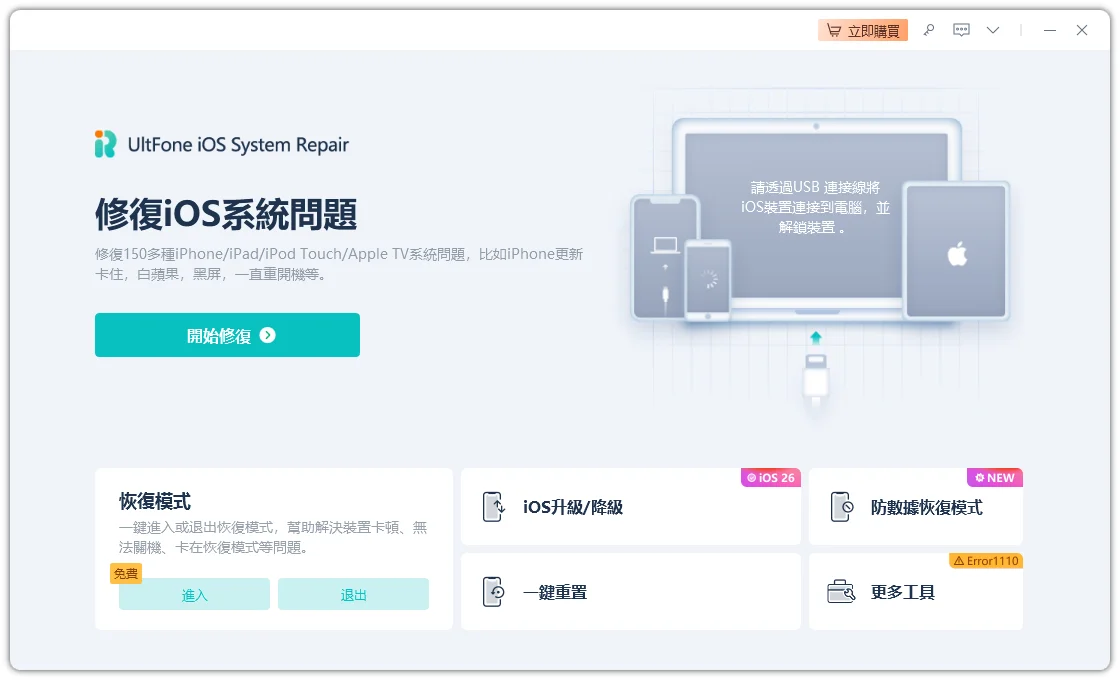
- 步驟 1在電腦上安裝並啟動該工具,將 iPhone 連接至電腦,然後點擊「開始修復」。
- 步驟 2選擇「標準修復」。如果裝置未被識別,請依照畫面指示進入「恢復模式」或「DFU 模式」。
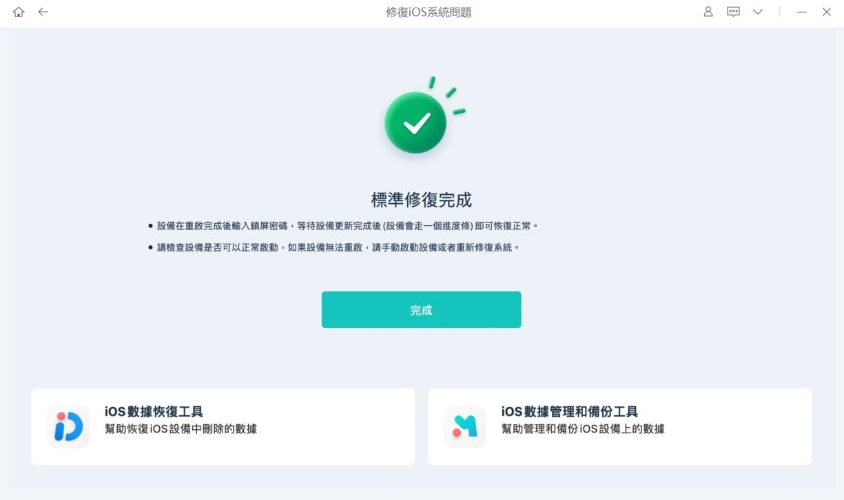
- 步驟 3點擊「下載」取得最新 iOS 韌體,接著按下「開始標準修復」。等待數分鐘,系統會自動修復並重新啟動 iPhone。完成後請檢查相機是否已恢復正常。


方法 5:強制重新啟動 iPhone
如果 iPhone 相機問題並非來自 iOS 系統,而只是暫時性錯誤(例如背景程式衝突或暫存檔損壞),可以透過強制重新啟動來快速重置相機狀態。不過需要注意,這僅為暫時解決方案,若是硬體損壞則無法修復。
iPhone 相機重置操作步驟:
- iPhone 8 及之後機型:快速按一下「音量增加」,再快速按一下「音量減少」,接著長按「電源鍵」直到出現 Apple 標誌。
- iPhone 7 / 7 Plus:同時長按「音量減少」與「電源鍵」,直到出現 Apple 標誌。
- iPhone 6 及更早機型:同時長按「Home 鍵」與「電源鍵」,直到出現 Apple 標誌。
第三部分:重置後優化 iPhone 相機設定的小技巧
完成 iPhone 相機設定重置後,建議進一步優化設定,以提升拍照品質與使用體驗:
- 清潔鏡頭:擦拭鏡頭,避免指紋或灰塵影響成像品質。
- 保留設定:前往「設定 > 相機 > 保留設定」,開啟相機模式或 Live Photo,避免每次重置。
- 節省儲存空間:在「設定 > 相機 > 格式」中選擇「高效率」,減少照片與影片容量。
- 開啟格線:於「設定 > 相機」開啟格線,幫助構圖更精準。
- 善用進階功能:使用 ProRAW、夜間模式或人像模式(依機型支援)提升拍攝效果。
第四部分:iPhone 相機重置設定常見問題
Q1:重置相機設定會刪除照片或影片嗎?
不會。重置相機設定只會將系統設定還原,不會刪除任何照片、影片或 App 資料。
Q2:可以只重置相機設定嗎?
不行。目前 iOS 不支援單獨重置相機設定,需透過「重置所有設定」來完成。
Q3:iPhone 相機黑畫面怎麼辦?
可以嘗試關閉相機 App、重新啟動 iPhone、更新 iOS 系統。如果仍無法解決,建議重置設定或使用系統修復工具。
Q4:如何調整相機進階設定讓照片更好看?
開啟相機 App,點擊畫面對焦並上滑調出更多選項,即可調整曝光、對焦等參數,提升拍攝效果。
結語
當 iPhone 相機出現問題時,其實有多種方法可以在不遺失資料的情況下進行重置與修復。從簡單的權限檢查、重新啟動,到更新 iOS 系統,都值得優先嘗試。而若遇到較嚴重的系統問題,透過專業工具UltFone iOS 系統修復大師也能快速恢復正常,讓你的 iPhone 相機重新發揮最佳表現。
