iOS 數據
iOS 27更新失敗?解決「iPhone無法檢查更新項目」問題的完整攻略
 Jerry Cook
- 2026-08-28更新 / iOS 26 資訊
 Jerry Cook
我在WWDC後開始更新iOS,但一直卡在「無法檢查更新項目」的畫面!???? 我的Wi-Fi訊號很穩定,儲存空間也足夠,重新啟動手機也沒用。有什麼方法可以解決嗎?非常感謝!
網路檢查了、空間也夠,不知道為什麼我沒辦法更新….,按了再試一次畫面只會一直跑正在檢查更新項目完全不給我更新的意思。 - 求助更新.

遇到iOS 27 iPhone無法檢查更新項目錯誤可能相當令人沮喪,特別是當您急於探索蘋果最新作業系統的嶄新功能時。這個問題經常讓用戶卡住,無法繼續進行更新程序。
無論是因為網路連線問題、儲存空間不足或相容性問題,本指南將為您介紹最有效的解決方案,解決iPhone無法檢查更新的問題。讓我們深入了解這個錯誤背後的原因以及如何順利修復,確保您的iPhone準備好安裝iOS 27。
- 一、iOS 27 無法檢查更新項目常見情境 & iPhone 無法檢查更新項目原因
- 二、【100%有效】修復 iOS27 iPhone無法檢查更新項目且不遺失資料
- 三、修復 iPhone「無法檢查更新項目」iOS 27的9大解決方案【簡單快速】
- 1.檢查 iOS 26/27 更新支援裝置
- 2.檢查您的網路連線
- 3.重新啟動您的iPhone或iPad
- 4.清理儲存空間以進行更新
- 5.檢查蘋果伺服器是否正常運作
- 6.使用iTunes更新您的iPhone
- 7.嘗試強制重新啟動以修復更新問題
- 8.重置網路設定以順利檢查更新
- 9.使用UltFone iOS系統修復工具
- 四、iPhone 正在驗證更新項目要多久?iOS 版本太久無法更新怎麼辦?
- 五、iPhone 無法檢查更新項目dcard、ptt 熱議常見問答
一、iOS 27 無法檢查更新項目常見情境 & iPhone 無法檢查更新項目原因
1. iOS 27 無法檢查更新項目常見情境
許多人在嘗試升級到最新 iOS 27 系統時,會遇到 iPhone/iPad 無法檢查更新項目 的狀況。最常見的幾種情境包括:
- 進入「設定」→「一般」→「軟體更新」後,立刻跳出「無法檢查更新項目」或「無法檢查更新項目。檢查軟體更新項目時發生錯誤」的提示。
- 畫面長時間停在「正在檢查更新項目」轉圈圈,形成「iPhone 正在檢查更新項目卡住」的狀態。
- iOS 更新檔下載完成後,卡在「正在驗證更新項目」,不知道iPhone 正在驗證更新項目要多久。
- 更新過程進行到一半突然失敗,跳出錯誤訊息,很疑惑為什麼我的 iPhone 更新到一半失敗。
- 同樣情況也常發生在 iPad 上,iPad 無法驗證更新項目跟iPhone 一樣出現頻繁。
這些情境在 iPhone 無法檢查更新項目ptt/ dcard的討論中出現頻率極高,尤其是在 iOS 27 RC正式版或重大更新剛釋出的時候。
2. iPhone 無法檢查更新項目原因
造成 iPhone 無法檢查更新項目 與 iPhone 無法更新 的原因通常不是硬體故障,而是以下幾種常見因素:
- 網路連線不穩定或中斷:Wi-Fi 訊號弱、頻繁掉線、開著 VPN 或代理,導致裝置無法順利連上 Apple 更新伺服器。
- 儲存空間不足:iOS 更新檔通常需要 5~10 GB 以上可用空間,空間不夠會直接擋住檢查與下載流程。
- 電量過低或未連接電源:Apple 官方建議電量至少 50% 或接上充電器再進行更新,否則容易出現錯誤。
- Apple 伺服器忙碌或暫時維護:重大版本(如 iOS 27)剛推出時,大量用戶同時更新會讓伺服器負載過高。
- 舊更新檔損壞或殘留:先前下載失敗的更新包沒有清除乾淨,會造成系統反覆檢查失敗。
- 裝置相容性或系統版本過舊:機型不支援最新 iOS,或出現「iOS 版本太久無法更新」的情況,系統就無法正常檢查新版本。
了解這些常見情境與無法檢查更新項目原因後,就能更精準地對症下藥。接下來我們會介紹最有效的修復方式,以及一步步的手動解法。
二、【100%有效】修復 iOS 27無法檢查更新項目且不遺失資料
出現 iOS 27 iPhone 無法檢查更新項目、iPhone 正在檢查更新項目卡住 ,或 iPad 無法驗證更新項目時,最快速且安全的解法就是使用專業修復工具。這裡推薦 UltFone iOS系統修復大師,專為解決各種 iOS 更新失敗問題而設計,過程中完全不遺失資料。
為什麼選擇 UltFone iOS系統修復大師
UltFone iOS系統修復大師是一款專為 iPhone、iPad 設計的系統修復軟體,支援 Windows 與 Mac 電腦。它能一鍵修復超過 150 種常見 iOS 問題,包括「無法檢查更新項目」、「檢查軟體更新項目時發生錯誤」、「正在檢查更新項目卡住」、「iPad 無法驗證更新項目」,以及「 iPhone 更新到一半失敗」等狀況。無論是 iOS 27 還是較舊版本,都能有效處理。
- 不遺失資料:採用標準修復模式,修復過程中完整保留照片、訊息、聯絡人、App 與所有個人資料,無需擔心資料消失。
- 一鍵解決更新問題:專門針對 iOS 27 無法檢查更新項目、iPhone 無法更新、iOS 版本太久無法更新 等情況進行系統層級修復。
- 支援多種故障:除了更新相關錯誤,也能修復黑螢幕、卡在蘋果標誌、無限重開機、驗證失敗等問題。
- 操作簡單快速:介面清楚,步驟少,一般用戶 5~10 分鐘即可完成修復。
- 相容性高:完整支援最新 iOS 27,以及 iPhone 17 系列至較舊機型,同時適用於 iPad。
- 可升級或降級:除了修復,也能協助更新到最新版本,或在需要時進行 iOS 27降級
使用UltFone iOS系統修復工具解決問題的步驟
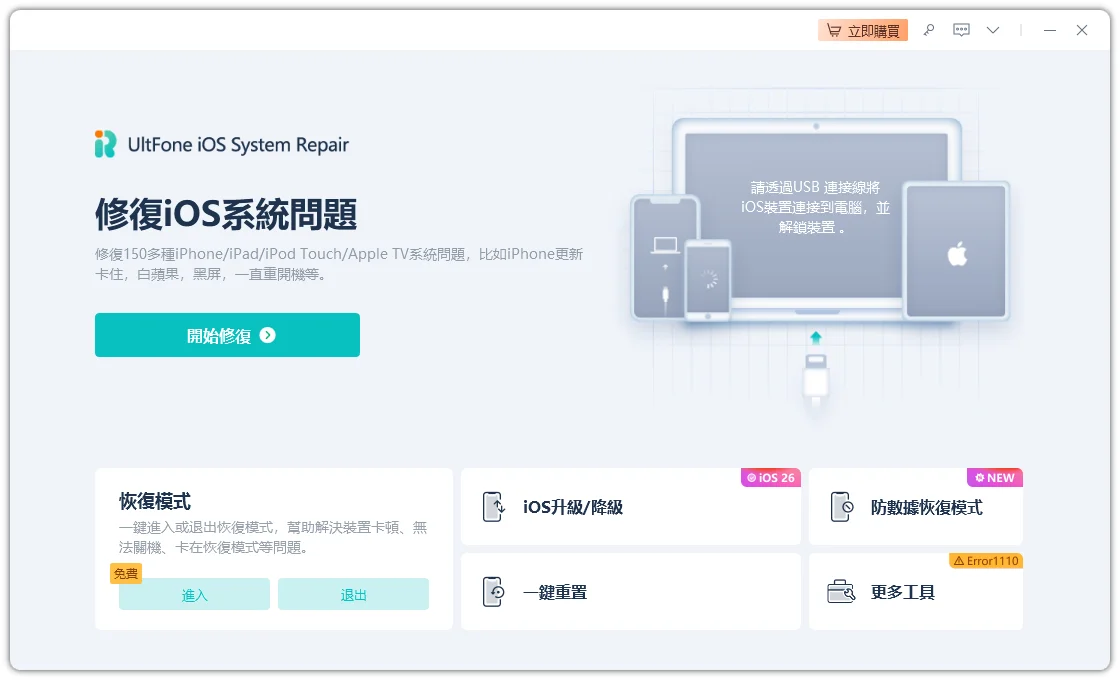
- 步驟1 下載並安裝UltFone:在您的電腦上下載並安裝軟體。
- 步驟2連接您的iPhone:啟動UltFone系統修復工具並使用USB線連接您的iPhone。
- 步驟3選擇標準修復:選擇「標準修復」選項來修復iPhone檢查更新卡住問題且不遺失資料。
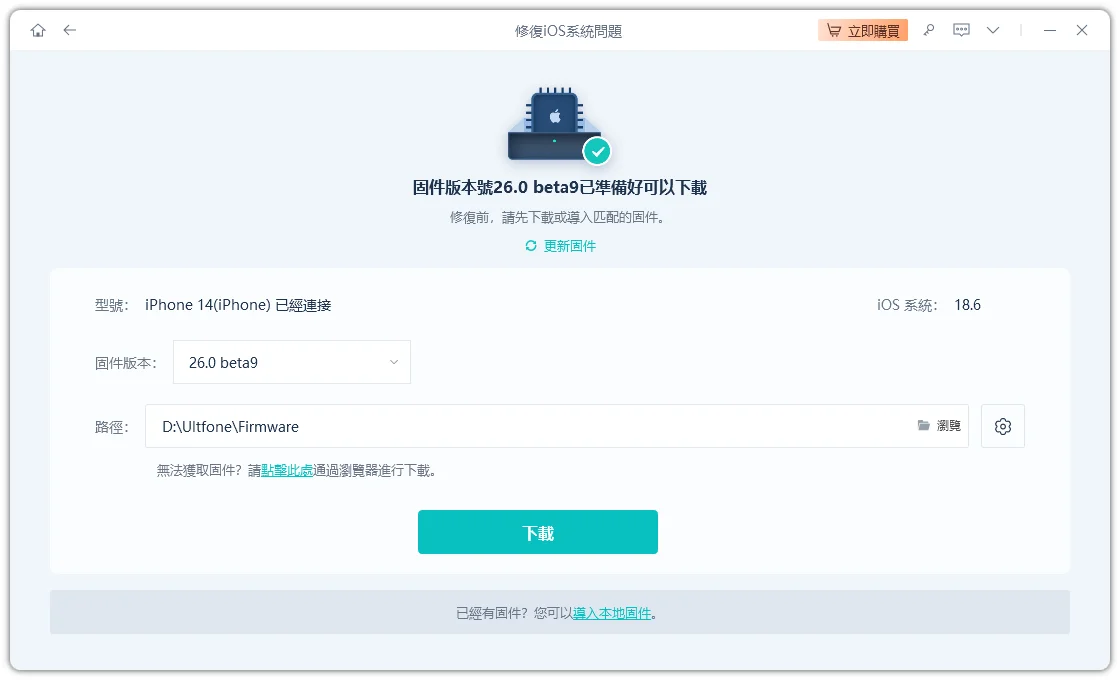
- 步驟4下載韌體:UltFone將自動偵測並下載適當的iOS 27韌體。
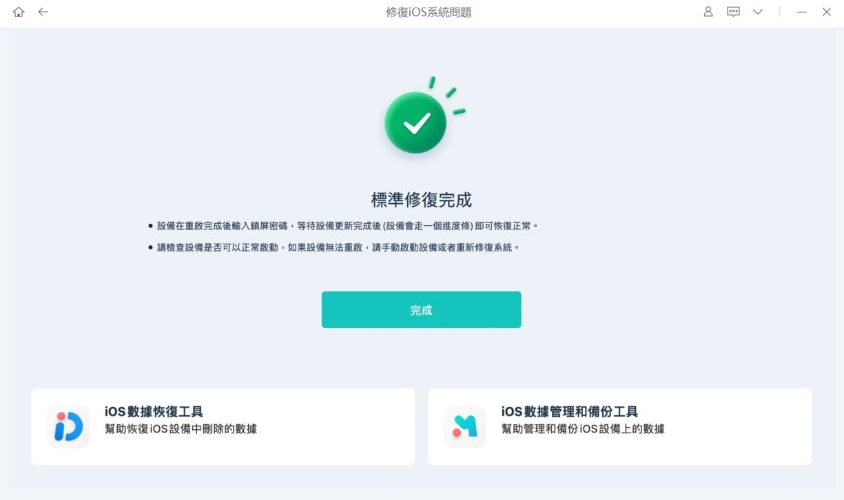
- 步驟5開始修復:點擊「開始標準修復」來解決iOS無法檢查更新錯誤。
- 步驟6完成程序:修復完成後,您的iPhone將重新啟動,準備檢查更新。
- 推薦一鍵升級:比起 OTA 更新,有時候 iPhone 正在檢查更新項目卡住或者送出更新卡住,你還可以透過UltFone iOS系統修復大師一鍵升級,省去在 iPhone 上檢查基礎故障問題,不被手機網路狀況影響。


三、修復 iPhone「無法檢查更新項目」iOS 27的9大解決方案【簡單快速】
如果您偏好手動修復,以下是九種經過驗證的解決方案來解決iOS 27 iPhone無法檢查更新項目問題。
1.檢查 iOS 26/27 更新支援裝置
在解決 iPhone 無法檢查更新項目 或 iOS 27 無法檢查更新項目 之前,最重要的第一步就是確認你的裝置是否支援最新系統。如果機型本身不相容,系統就會直接顯示「無法檢查更新項目」。iOS 版本太久無法更新也是很常見,這時再怎麼重試也無效。
根據 Apple 官方資料,iOS 27 與 iOS 26 的支援機型相同。目前支援的 iPhone 機型如下:
- iPhone 17 系列:iPhone 17、iPhone 17e、iPhone Air、iPhone 17 Pro、iPhone 17 Pro Max
- iPhone 16 系列:iPhone 16、iPhone 16 Plus、iPhone 16e、iPhone 16 Pro、iPhone 16 Pro Max
- iPhone 15 系列:iPhone 15、iPhone 15 Plus、iPhone 15 Pro、iPhone 15 Pro Max
- iPhone 14 系列:iPhone 14、iPhone 14 Plus、iPhone 14 Pro、iPhone 14 Pro Max
- iPhone 13 系列:iPhone 13、iPhone 13 mini、iPhone 13 Pro、iPhone 13 Pro Max
- iPhone 12 系列:iPhone 12、iPhone 12 mini、iPhone 12 Pro、iPhone 12 Pro Max
- iPhone 11 系列:iPhone 11、iPhone 11 Pro、iPhone 11 Pro Max
- iPhone SE:iPhone SE(第 2 代)及更新機型
若你的 iPhone 不在以上列表中(例如 iPhone XS、XR、X 或更舊機型),就無法升級到 iOS 27,這也是導致「無法檢查更新項目。檢查軟體更新項目時發生錯誤」的常見原因之一。
建議先到「設定」→「一般」→「關於本機」確認自己的機型,或直接到 Apple 官網查詢最新相容列表。確認裝置支援後,再進行後續的網路檢查、重啟等步驟,才能真正有效排除 iPhone 無法更新 的問題。
2.檢查您的網路連線
網路連線不穩定是導致 iPhone 無法檢查更新項目 最常見的原因之一。根據 Apple 官方說明與大量台灣用戶回報,Wi-Fi 訊號微弱、頻繁掉線,或開著 VPN、代理時,系統就無法順利連上 Apple 更新伺服器,進而出現「無法檢查更新項目。檢查軟體更新項目時發生錯誤」或「正在檢查更新項目卡住」的狀況。
- 確認已連上穩定的 Wi-Fi(建議使用 5GHz 頻段),並測試是否能正常開啟網頁。
- 關閉 VPN、代理或任何網路過濾 App 後再試一次。
- 重啟路由器,或切換到行動數據/其他 Wi-Fi 熱點測試。
- 若家中網路長期不穩,可暫時使用手機熱點進行更新檢查。
完成以上步驟後,再回到「設定」→「一般」→「軟體更新」查看是否已解決 iPhone 無法更新 的問題。
3.重新啟動您的iPhone或iPad
簡單的重新啟動往往能清除系統暫存檔與小故障,是解決 iPhone 正在檢查更新項目卡住最快速的方法之一。許多用戶在 iPhone 無法檢查更新項目 dcard/ptt 討論中都回報,重啟後問題立刻消失。
操作方式:按住側邊電源鍵(搭配音量鍵),滑動關機,等待約 10~15 秒後再重新開機。重啟完成後,再次進入軟體更新頁面檢查即可。
4.清理儲存空間以進行更新
儲存空間不足會直接造成 iOS 27 無法檢查更新項目 或更新卡住。Apple 建議至少保留 5~10 GB 以上可用空間,才能順利下載與安裝更新檔。
請前往「設定」→「一般」→「iPhone 儲存空間」,查看目前使用狀況。建議刪除不需要的大型 App、影片、重複照片,或卸載很少使用的應用程式,釋放足夠空間後再重新檢查更新。
5.檢查蘋果伺服器是否正常運作
有時問題並非出在你的裝置,而是 Apple 更新伺服器暫時忙碌或維護中。這在重大版本(如 iOS 27)剛推出時特別常見,會導致大量用戶同時出現「無法檢查更新項目」錯誤。
請開啟瀏覽器造訪 Apple 官方 系統狀態頁面,確認「iOS 軟體更新」是否顯示綠色。若為黃色或紅色,代表伺服器有狀況,建議稍後再試,避免一直重試造成更多錯誤。
6.使用UltFone iOS系統修復工具 / iTunes 更新您的 iPhone
當空中傳輸(OTA)更新持續失敗,出現 iPhone 無法檢查更新項目 或「正在檢查更新項目卡住」時,改用電腦更新是 Apple 官方建議的替代方案。你可以選擇使用 Finder / iTunes,或更快速、不遺失資料的 UltFone iOS系統修復大師。以下分別提供詳細教學。
方法一:使用 UltFone iOS系統修復大師(推薦,不遺失資料)
想更簡單、安全地解決 iOS 27 無法檢查更新項目、iPad 無法驗證更新項目、iPhone 更新到一半失敗等問題,建議使用 UltFone。它專門修復系統層級錯誤,過程完全不刪除個人資料。
- 1. 前往 UltFone 官方頁面 下載並安裝 Windows 或 Mac 版本。啟動軟體後,用 USB 線連接 iPhone 或 iPad,並在裝置上點選「信任此電腦」。
- 2. 在主畫面選擇「iOS 升級/降級」功能選擇升級
- 3. 軟體會自動偵測你的裝置型號與目前系統版本,並下載對應的 iOS 更新韌體檔案。
- 4. 點擊開始升級並等待完成即可
方法二:使用 Finder(Mac)或 iTunes(Windows)更新
這是官方標準做法,適合想完全透過 Apple 官方工具更新的用戶。
- 1. 確保電腦已安裝最新版本的 macOS(使用 Finder)或最新版 iTunes(Windows)。
- 2. 用原廠或認證的 USB 線將 iPhone 連接到電腦,並在手機上點選「信任此電腦」。
- Mac 用戶:開啟「Finder」,在側邊欄選擇你的 iPhone → 點擊「一般」標籤 → 點選「檢查更新項目」。
- Windows 用戶:開啟 iTunes → 點擊左上角的裝置圖示 → 選擇「摘要」→ 點擊「檢查更新項目」。
- 4. 若有可用更新,依照畫面指示下載並安裝。過程中請保持電腦連線穩定,且 iPhone 不要中斷連接。
注意:使用此方法更新時,建議先備份資料。若更新過程出現錯誤代碼,可能需要進入恢復模式再試。
UltFone 特別適合解決「無法檢查更新項目。檢查軟體更新項目時發生錯誤」、卡在驗證階段,或 iOS 版本太久無法更新 的情況。多數用戶回報使用後即可順利完成更新,是目前最省時且可靠的選擇。
7.嘗試強制重新啟動以修復更新問題
若普通重啟無效,可嘗試強制重新啟動。此操作不會刪除任何資料,卻能有效清除更深層的系統暫存,解決「正在檢查更新項目卡住」或驗證階段失敗的問題。
適用於 iPhone 8 及之後機型(含 Face ID):快速按一下音量上鍵 → 快速按一下音量下鍵 → 長按側邊鍵,直到螢幕出現 Apple Logo 後放開。完成後再進入軟體更新頁面檢查。
8.重置網路設定以順利檢查更新
網路設定損壞或衝突有時會造成連線異常,導致 iPhone 無法檢查更新項目。重置網路設定可清除所有 Wi-Fi、藍牙與 VPN 設定,讓系統重新建立乾淨的連線環境。
操作路徑:「設定」→「一般」→「移轉或重置 iPhone」→「重置」→「重置網路設定」。過程中需要輸入密碼確認,完成後重新連上 Wi-Fi 再試一次更新檢查即可。此方法不會影響照片、App 或其他個人資料。
9.使用 UltFone iOS系統修復工具
若以上手動方法都已嘗試,仍持續出現「無法檢查更新項目」或「正在驗證更新項目要多久」卡住的狀況,建議直接使用專業工具。 UltFone iOS系統修復工具 能一鍵修復系統層級錯誤,支援 iOS 27 無法檢查更新項目、iOS 版本太久無法更新 等多種情況,過程完全不遺失資料。
詳細操作步驟與功能介紹,請參考本文第二部分。多數用戶在 dcard、ptt 回報使用後即可順利完成更新,是目前最省時且可靠的解決方案。
四、iPhone 正在驗證更新項目要多久?iOS 版本太久無法更新怎麼辦?
iPhone 正在驗證更新項目要多久?
許多用戶在更新過程中會卡在「正在驗證更新項目」畫面,並開始疑惑「iPhone 正在驗證更新項目要多久」?根據實際經驗與 Apple 官方說明,正常情況下驗證階段通常只需幾分鐘(約 2~10 分鐘),系統會檢查更新檔的完整性、數位簽名與相容性。
若畫面卡住超過 15~30 分鐘仍無進展,就屬於異常狀況,常見原因包括:
- 網路連線不穩定,導致驗證過程中斷
- 更新檔下載不完整或損壞
- 裝置儲存空間不足
- Apple 伺服器暫時忙碌
這時建議先強制重新啟動 iPhone,或到「設定」→「一般」→「iPhone 儲存空間」刪除已下載的更新檔後重新下載。若仍卡住,可改用電腦更新或使用專業修復工具,避免一直等待。
為什麼我的 iPhone 會顯示「正在檢查更新項目」?
「正在檢查更新項目」是系統正常的查詢流程,代表 iPhone 正在連線 Apple 伺服器確認是否有新版本。一般只需幾秒到 1~2 分鐘就會完成。若長時間停在這個畫面,形成「iPhone 正在檢查更新項目卡住」,多半是網路問題或伺服器回應緩慢所致。
iOS 版本太久無法更新怎麼辦?
若你的 iPhone 目前系統版本過舊(例如跨多個大版本),可能會出現「iOS 版本太久無法更新」或無法直接檢查到最新版本的情況。常見原因與解法如下:
- 確認機型相容性:先檢查裝置是否支援目標 iOS 版本(如 iOS 27)。不相容的舊機型會直接無法更新。
- 分階段更新:部分情況下,系統需要先更新到中間版本,才能繼續升級到最新版。可透過電腦使用 Finder / iTunes 嘗試。
- 使用專業工具:當 OTA 更新或電腦官方工具都失敗時,UltFone iOS系統修復大師 能協助修復系統並完成升級,過程不遺失資料,特別適合版本差異過大的情況。
另外,「iPhone 更新可以選擇版本嗎」?一般透過設定裡的軟體更新只能下載最新正式版,無法自行選擇較舊版本。若有特殊需求(例如降級),需透過電腦下載對應 IPSW 檔搭配專業工具操作,並注意 Apple 的簽名窗口限制。
無論是驗證卡住、檢查失敗,還是版本過舊導致無法更新,建議先排除網路與空間問題,再視情況使用電腦或專業修復工具,成功率會大幅提升。
第四部分:關於無法檢查更新項目的常見問題
無法檢查更新是什麼意思?
無法檢查更新訊息表示無法連接到蘋果的伺服器,通常是由於網路問題、儲存空間不足或相容性問題所導致。
ios版本太舊無法更新怎麼辦?
可以查看這篇詳細解決方案文章: ios版本太舊無法更新
iPad 無法驗證更新項目怎麼辦?
解法與 iPhone 相同,優先檢查網路與儲存空間,再使用強制重啟或專業修復工具。
總結
iOS 27 iPhone無法檢查更新項目問題可能會干擾您的升級體驗,但透過上述無法檢查更新項目的解決方案,您可以快速有效地修復。從簡單的修復方法如重新啟動裝置,到使用專業工具如UltFone iOS系統修復工具,
您有多種選擇來解決iOS無法檢查更新錯誤。不要讓iPhone卡在檢查更新問題阻礙您—按照這些步驟來順利享受最新的iOS 27功能。
修復150+ 種iOS 系統問題無數據遺失
- iPhone/iPad/iPod 一鍵進入和退出恢復模式
- 修復150+ 種iOS 系統問題無數據遺失,如iPhone 白蘋果,iPhone 一直重開機,iPhone 黑屏
- 適用於 iOS 27 升/降級,一鍵操作
- Phone/iPad/iPod Touch 恢復原廠設定,無需密碼/iTunes/Finder
- 修復100+ 種iOS 升級問題
